
Nhà cung cấp
Quản lý thông tin nhà cung cấp của tổ chức
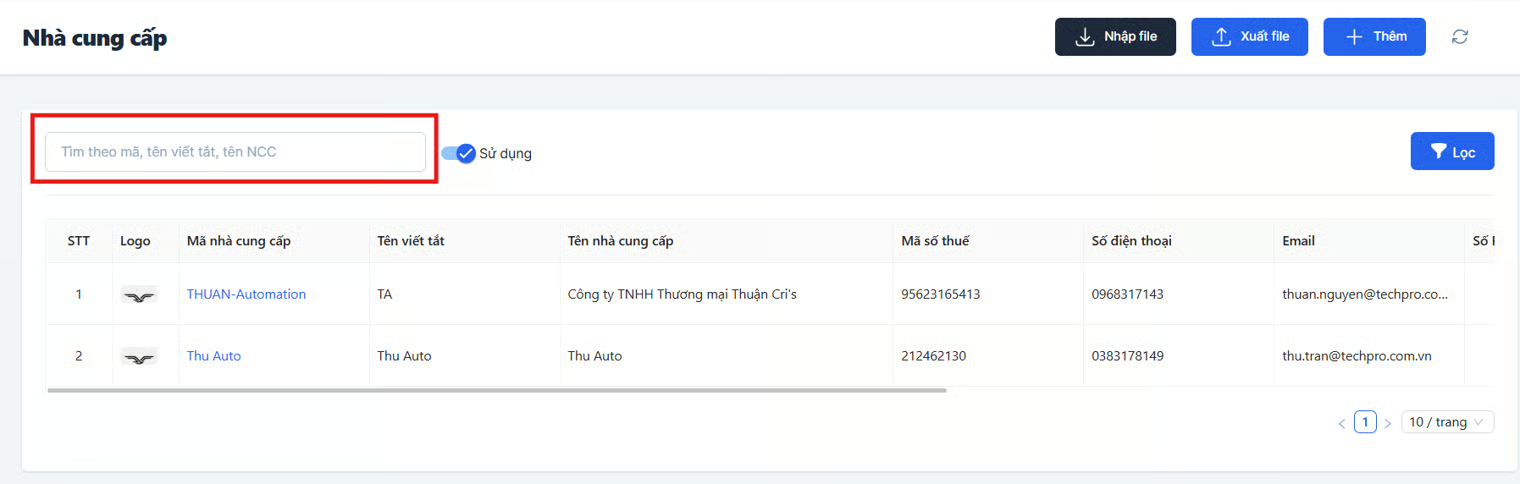
Tìm kiếm, hiển thị danh sách nhà cung cấp
Sử dụng bộ lọc để tìm kiếm nhà cung cấp và hiển thị trong danh sách. Có thể kết hợp nhiều điều kiện lọc khác nhau để tìm kiếm.
- Vào phần hệ DỮ LIỆU GỐC -> Nhà cung cấp
- Nhập từ khoá vào trường Tìm kiếm theo mã ncc, tên viết tắt, tên ncc để tìm kiếm.
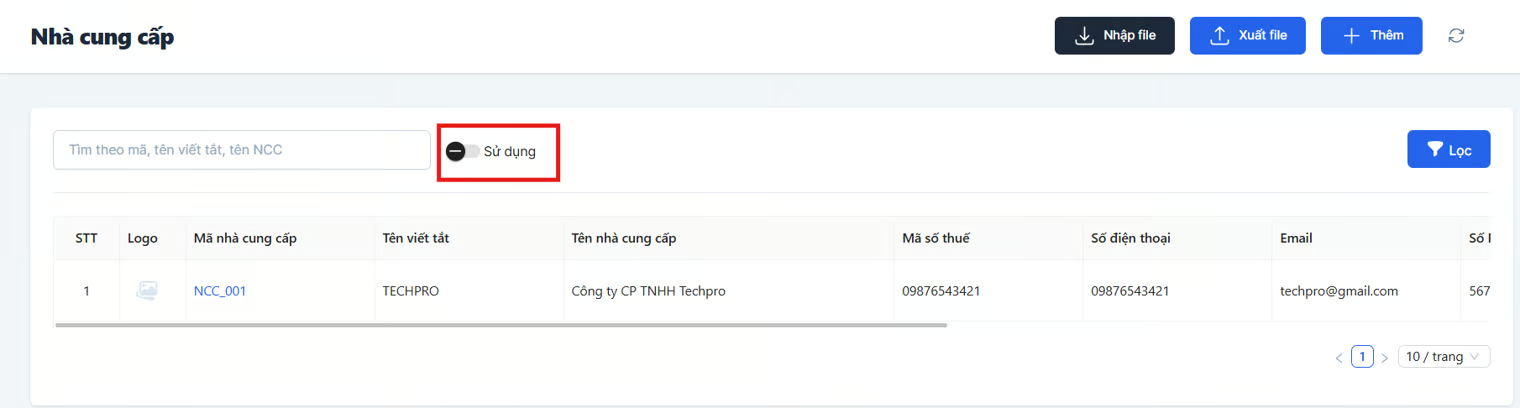
- Mặc định TECHPRO CMMS hiển thị danh sách các nhà cung cấp đang sử dụng, người dùng có thể tắt tuỳ chọn Sử dụng để xem các nhà cung cấp đang không sử dụng
Xem chi tiết nhà cung cấp
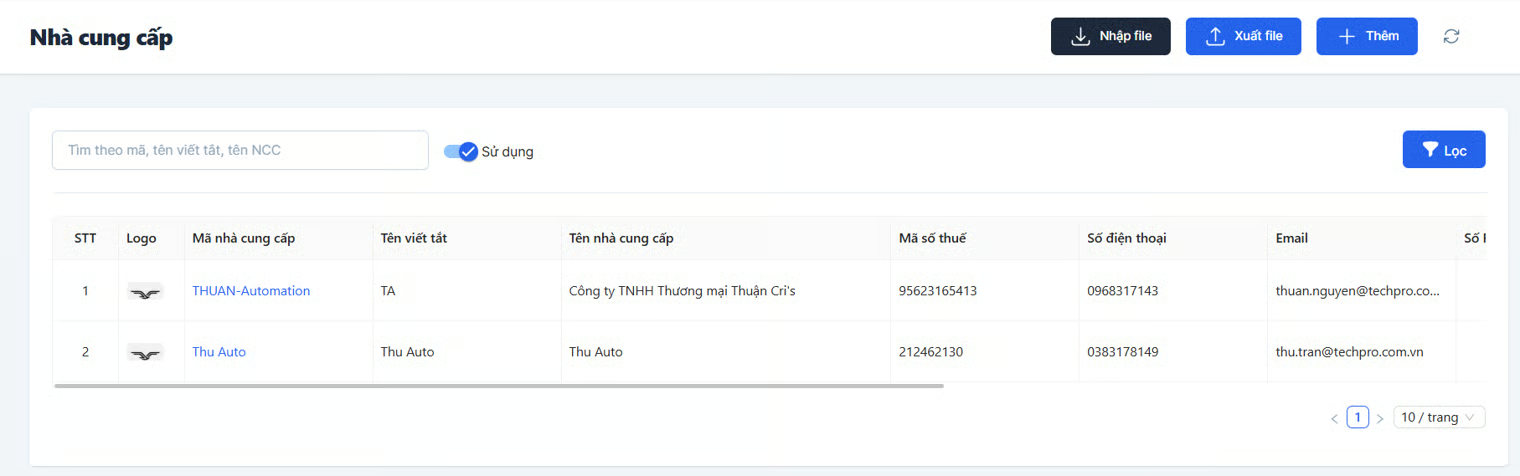
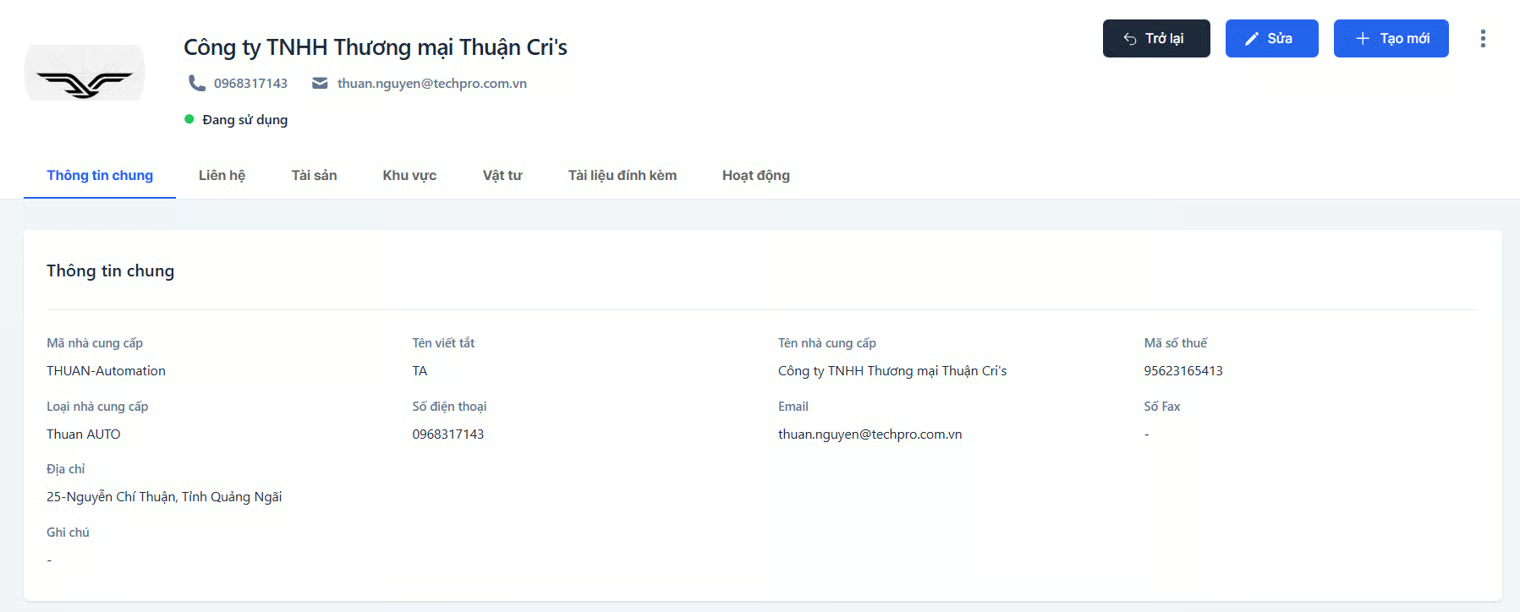
- Vào phần hệ **DỮ LIỆU GỐC **-> Nhà cung cấp
- Nhấn vào **Mã nhà cung cấp **để vào màn hình xem chi tiết
Tạo mới nhà cung cấp
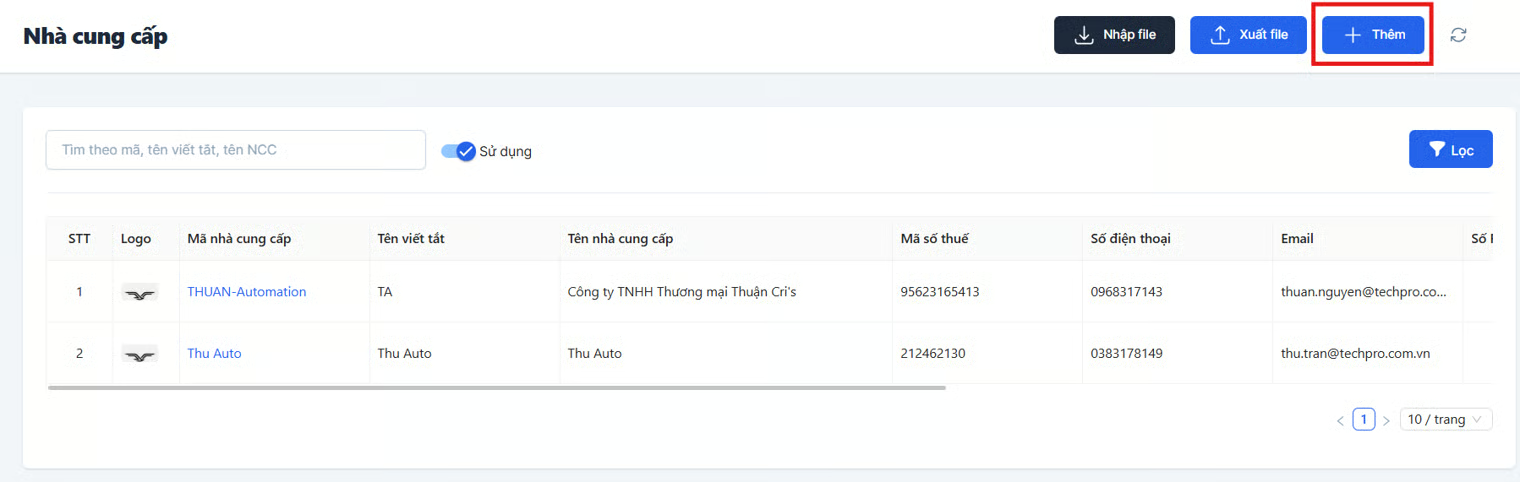
- Vào phân hệ DỮ LIỆU GỐC -> Nhà cung cấp, nhấn Thêm.
- Khai báo các thông tin chi tiết của nhà cung cấp
- Nhấn Lưu để hoàn thành
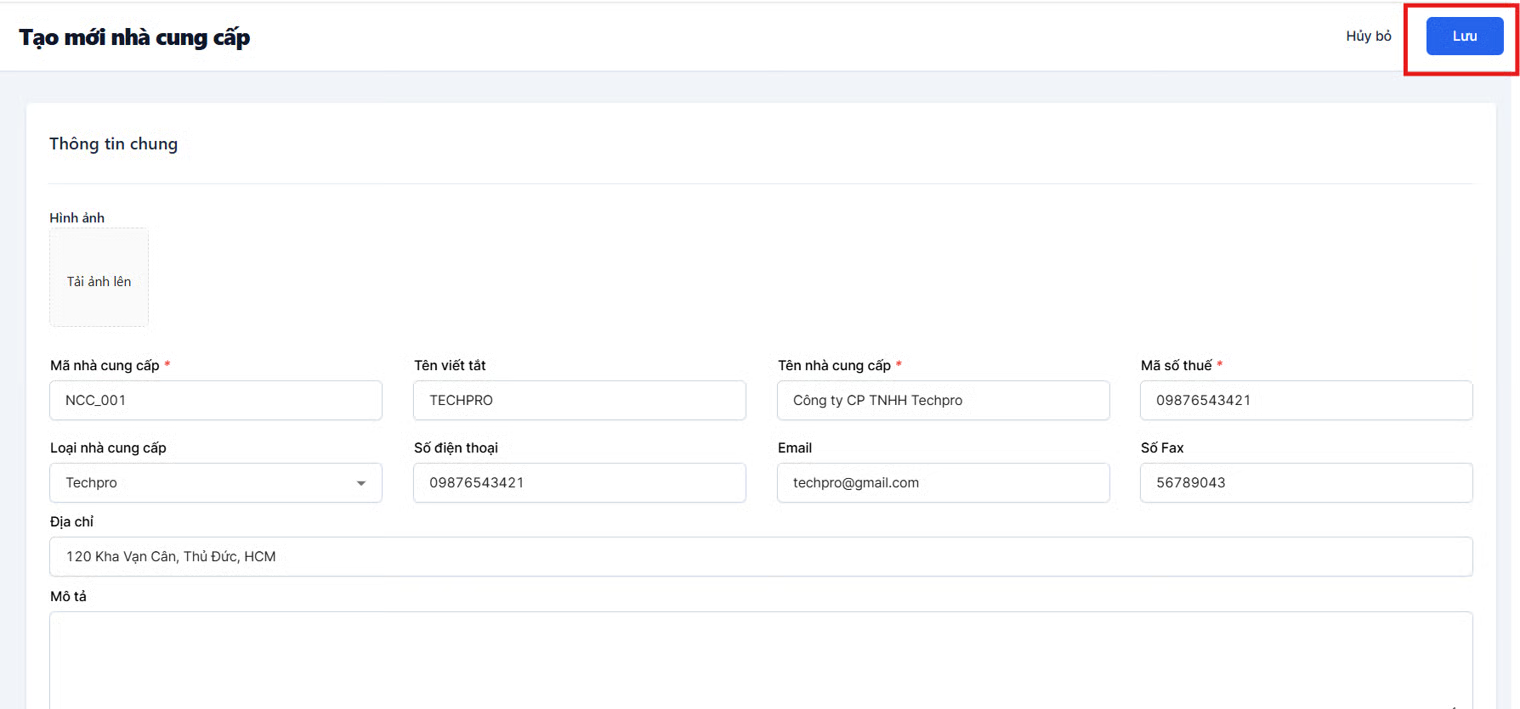
Thông tin nhà cung cấp
| Trường | Mô tả |
|---|---|
| Hình ảnh | Thêm một hoặc nhiều ảnh |
| Mã nhà cung cấp | Mã số nhà cung cấp, Bắt buộc |
| Tên viết tắt | Tên viết tắt nhà cung cấp |
| Tên nhà cung cấp | Tên đầy đủ nhà cung cấp, Bắt buộc |
| Mã số thuế | MST nhà cung cấp, Bắt buộc |
| Loại nhà cung cấp | Chọn loại nhà cung cấp, dữ liệu khai báo trong phần Dữ liệu chung |
| Số điện thoại | SĐT nhà cung cấp |
| Email nhà cung cấp | |
| Số Fax | Số Fax nhà cung cấp |
| Địa chỉ kinh doanh | Địa chỉ nhà cung cấp hiển thị trên chứng từ liên quan |
| Mô tả | Bổ sung thêm thông tin nhà cung cấp |
| Sử dụng | Xác định nhà cung cấp đang sử dụng hay ngừng sử dụng |
Tạo mới hàng loạt nhà cung cấp (Nhập file)
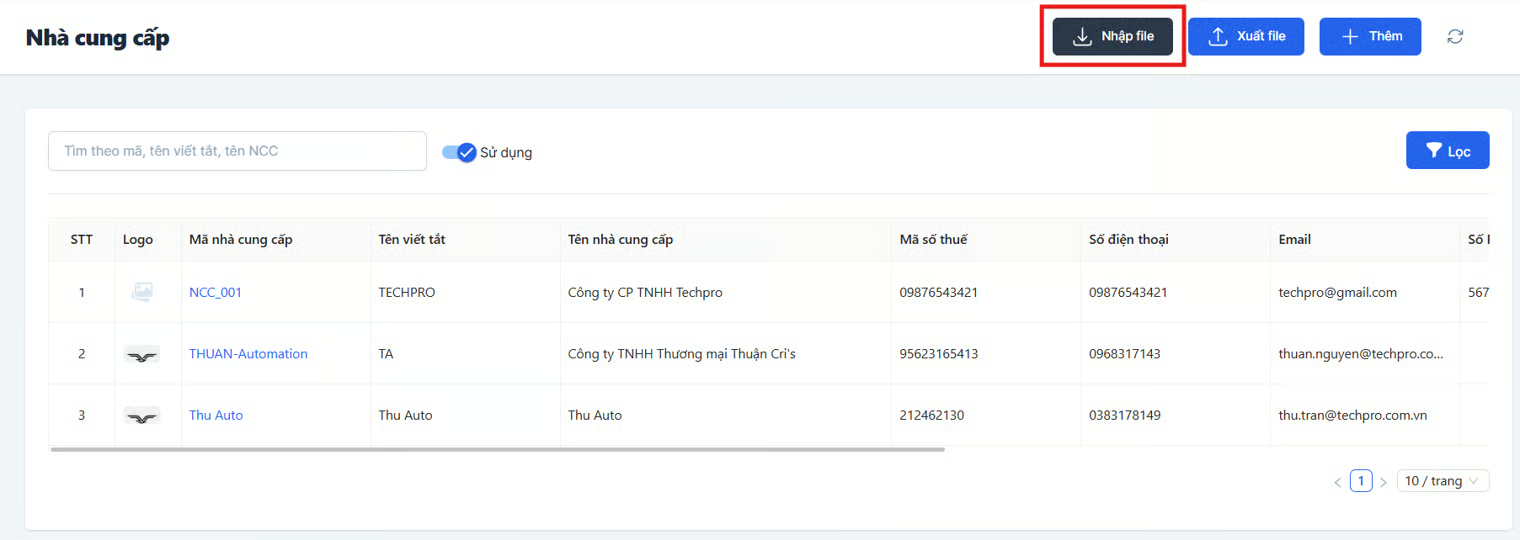
- Tại giao diện danh sách nhà cung cấp, nhấn nút Nhập file
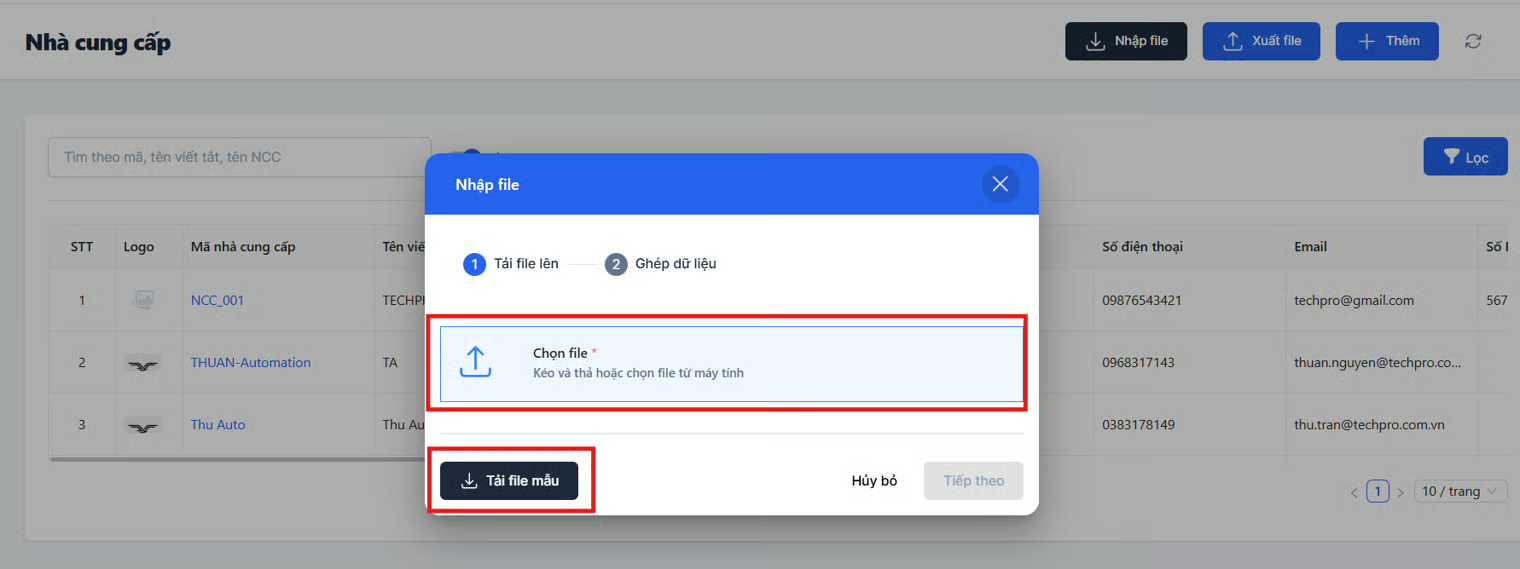
- Tại cửa sổ nhập file, chọn file danh sách nhà cung cấp có sẵn để tải lên hệ thống, nếu chưa có, nhấn nút Tải file mẫu và điền thông tin nhà cung cấp theo mẫu của file
- Sau khi file thông tin nhà cung cấp đã được tải lên, nhấn Tiếp theo, để ghép nối dữ liệu và nhập file
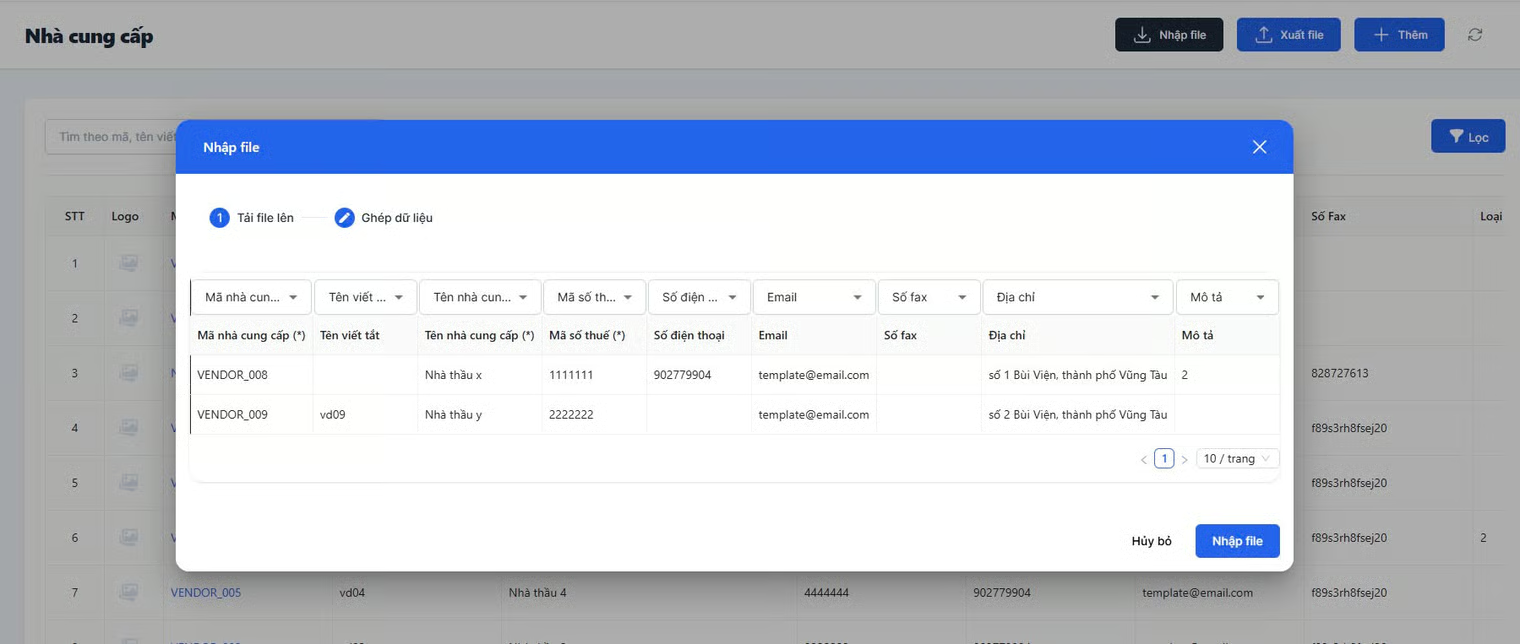
- Tại màn hình Ghép dữ liệu, kiểm tra các cột dữ liệu đã được ghép nối đúng hay chưa, nhấn nút Nhập file, dữ liệu nhà cung cấp sẽ được tải lên hệ thống
Chỉnh sửa nhà cung cấp
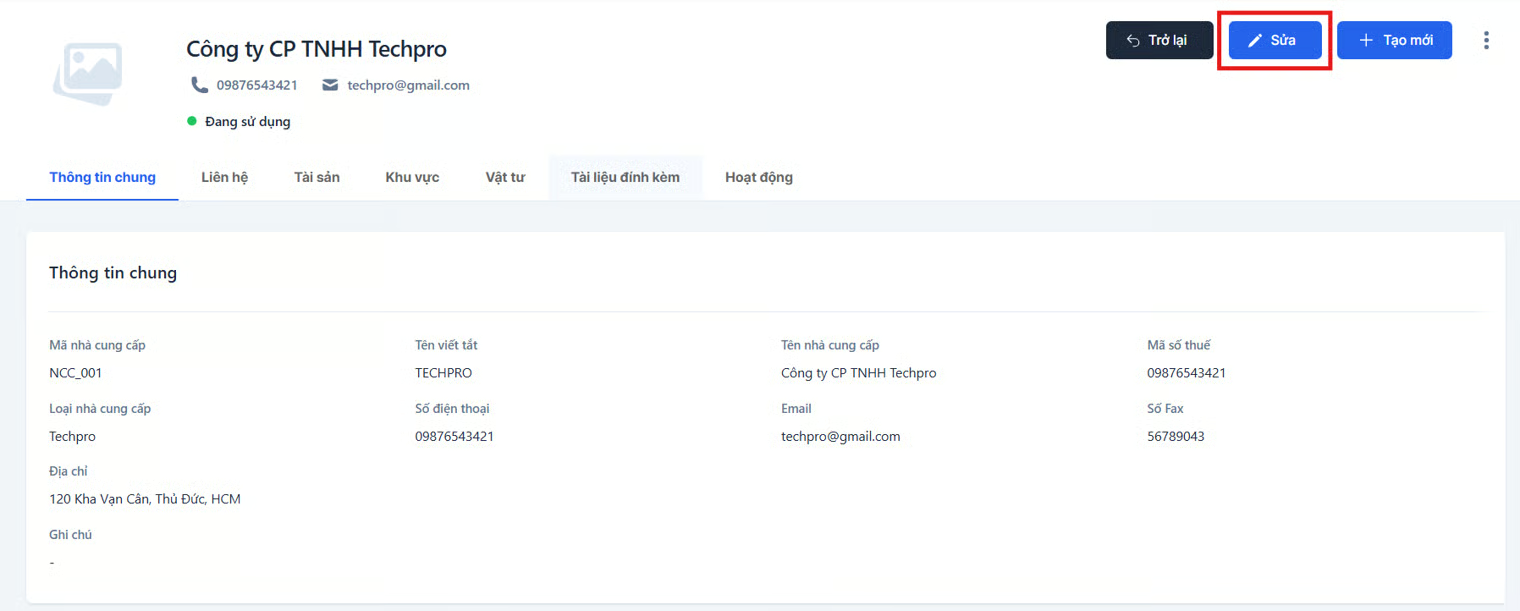
- Tại giao diện danh sách nhà cung cấp, chọn 1 nhà cung cấp muốn sửa
- Trong phần chi tiết vị trí, nhấn Sửa.
- Chỉnh sửa lại thông tin cần thay đổi.
- Nhấn Lưu để hoàn thành
Ngưng sử dụng nhà cung cấp
Xóa nhà cung cấp
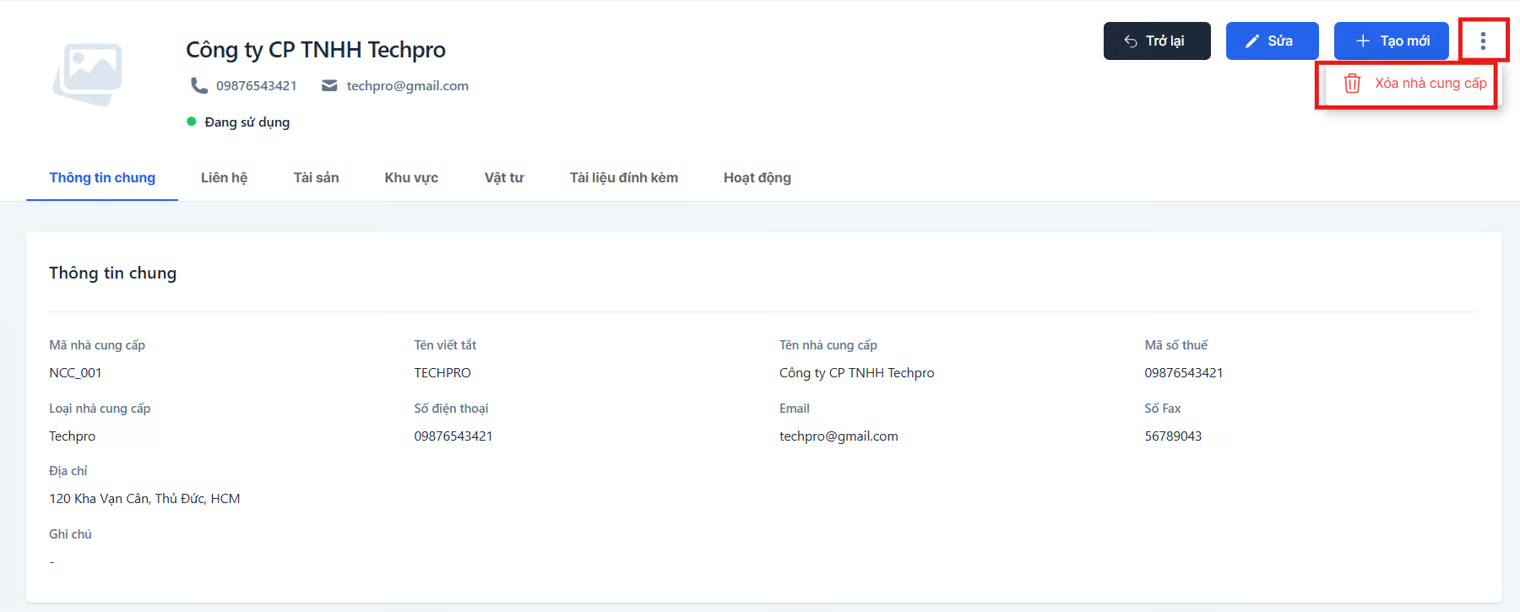
- Tại giao diện danh sách nhà cung cấp, chọn 1 nhà cung cấp muốn xoá
- Trong phần chi tiết, nhấn biểu tượng chức năng để mở chức năng Xóa nhà cung cấp
Sử dụng lại nhà cung cấp đã xoá
- Trong phần danh sách tắt tuỳ chọn **Sử dụng, **chọn 1 nhà cung cấp muốn thực hiện
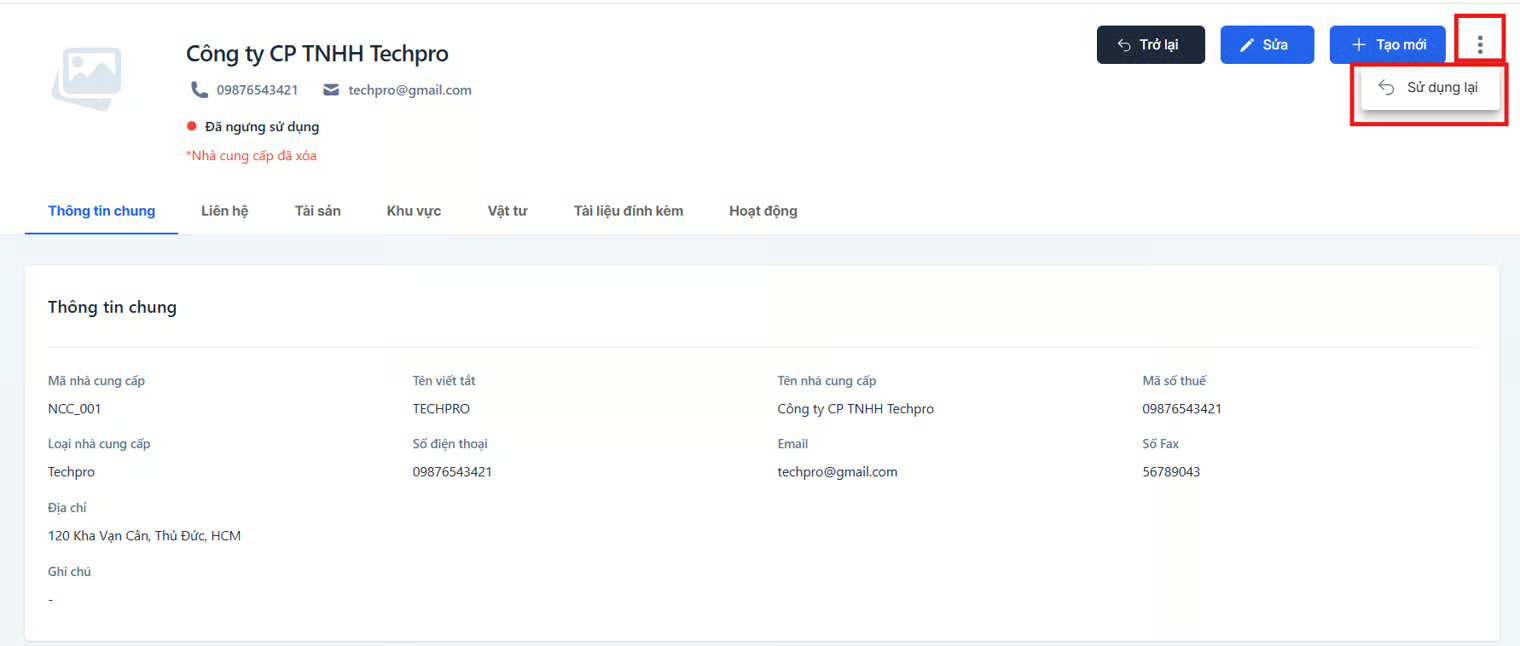
- Trong phần chi tiết, chọn biểu tượng chức năng, sau đó nhấn Sử dụng lại
Liên hệ
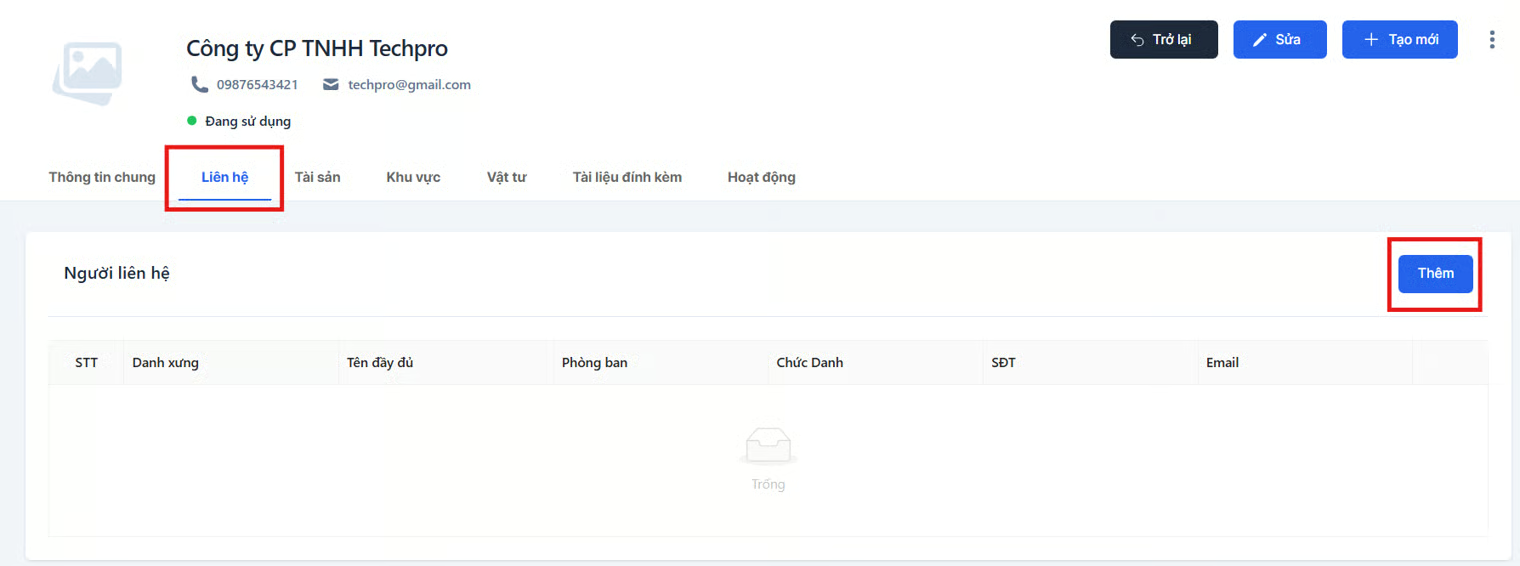
- Tại giao diện danh sách nhà cung cấp, chọn 1 nhà cung cấp muốn thực hiện
- Trong phần chi tiết, chọn mục Liên hệ, nhấn Thêm
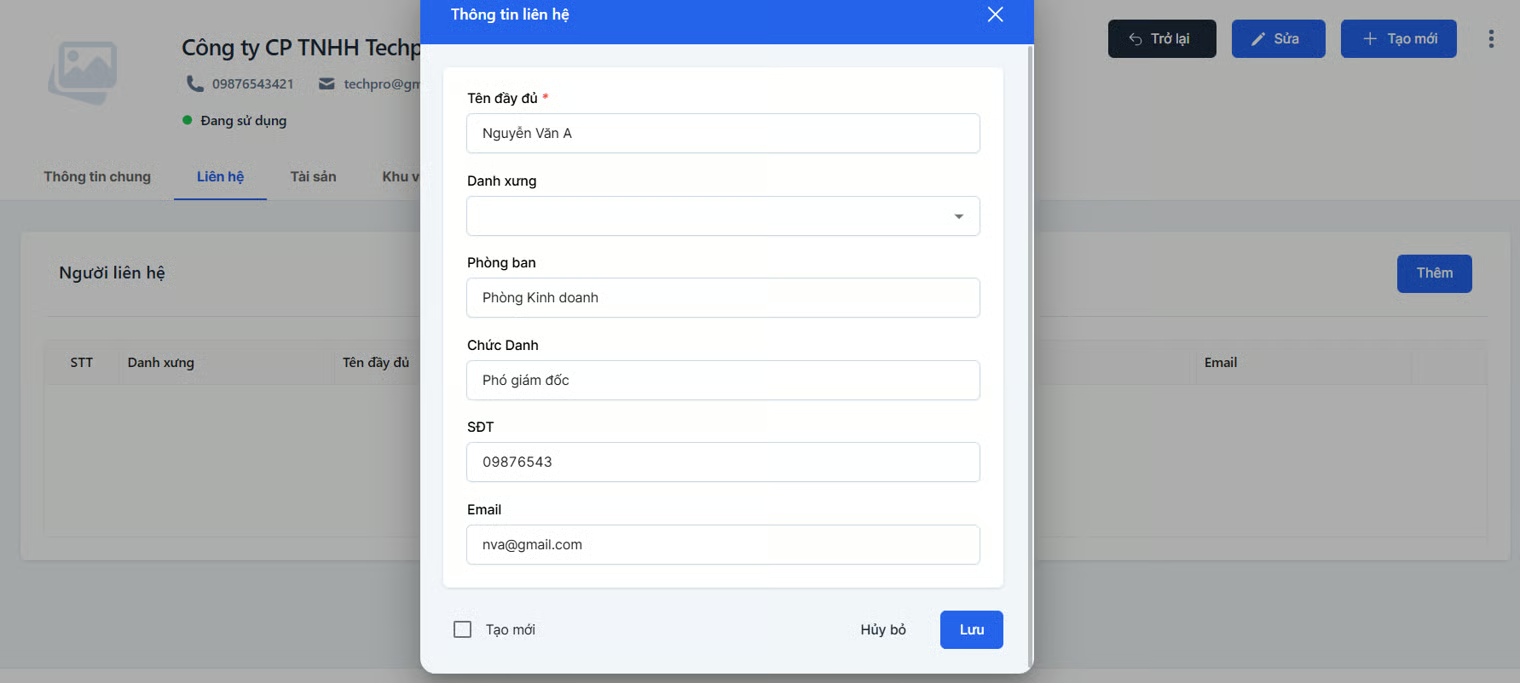
- Trong cửa sổ Liên hệ, người dùng thực hiện điền thông tin người liên hệ
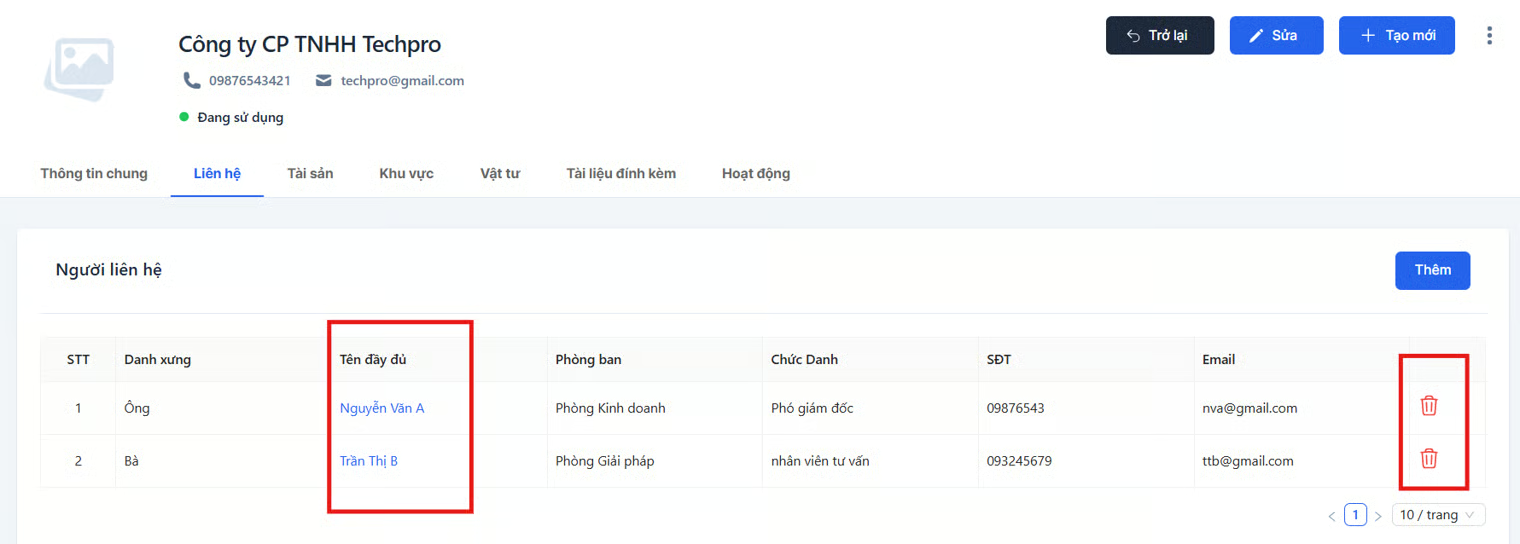
- Có thể nhấn biểu tượng Xoá để xoá tài sản khỏi danh sách, nhấn Tên đầy đủ để mở cửa sổ chỉnh sửa thông tin liên hệ
Tài sản
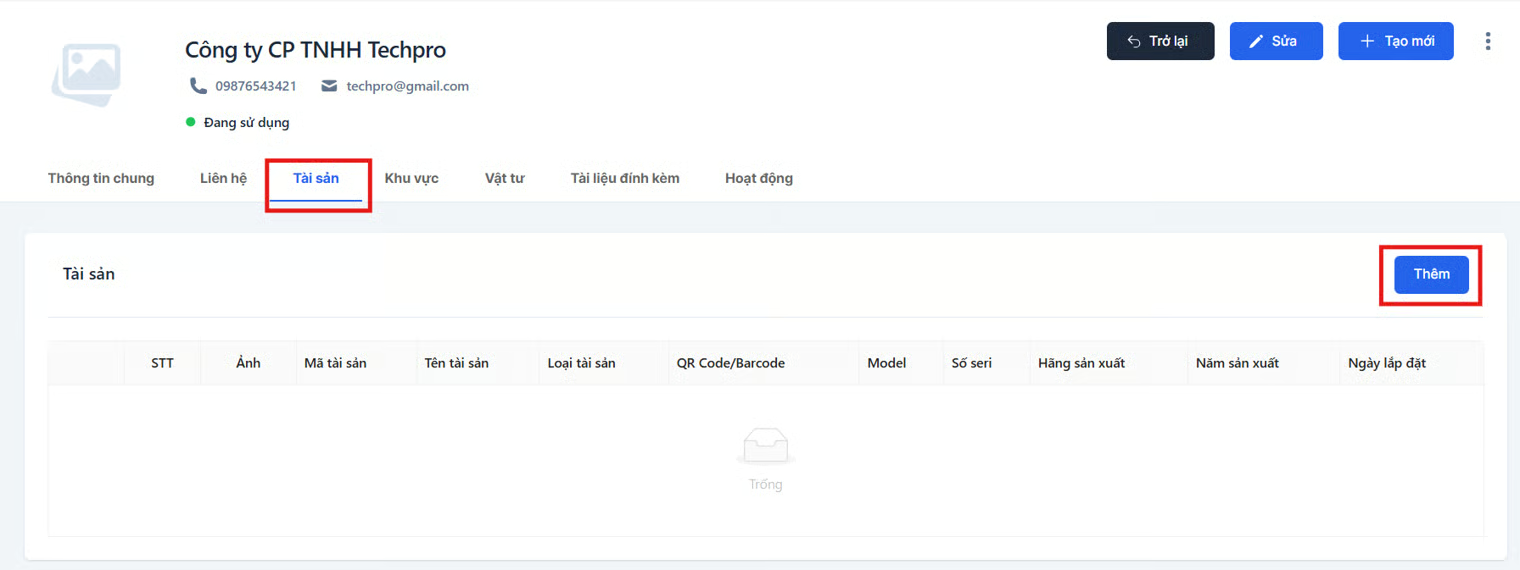
- Tại giao diện danh sách nhà cung cấp, chọn 1 nhà cung cấp muốn thực hiện
- Trong phần chi tiết, chọn mục Tài sản, nhấnThêm
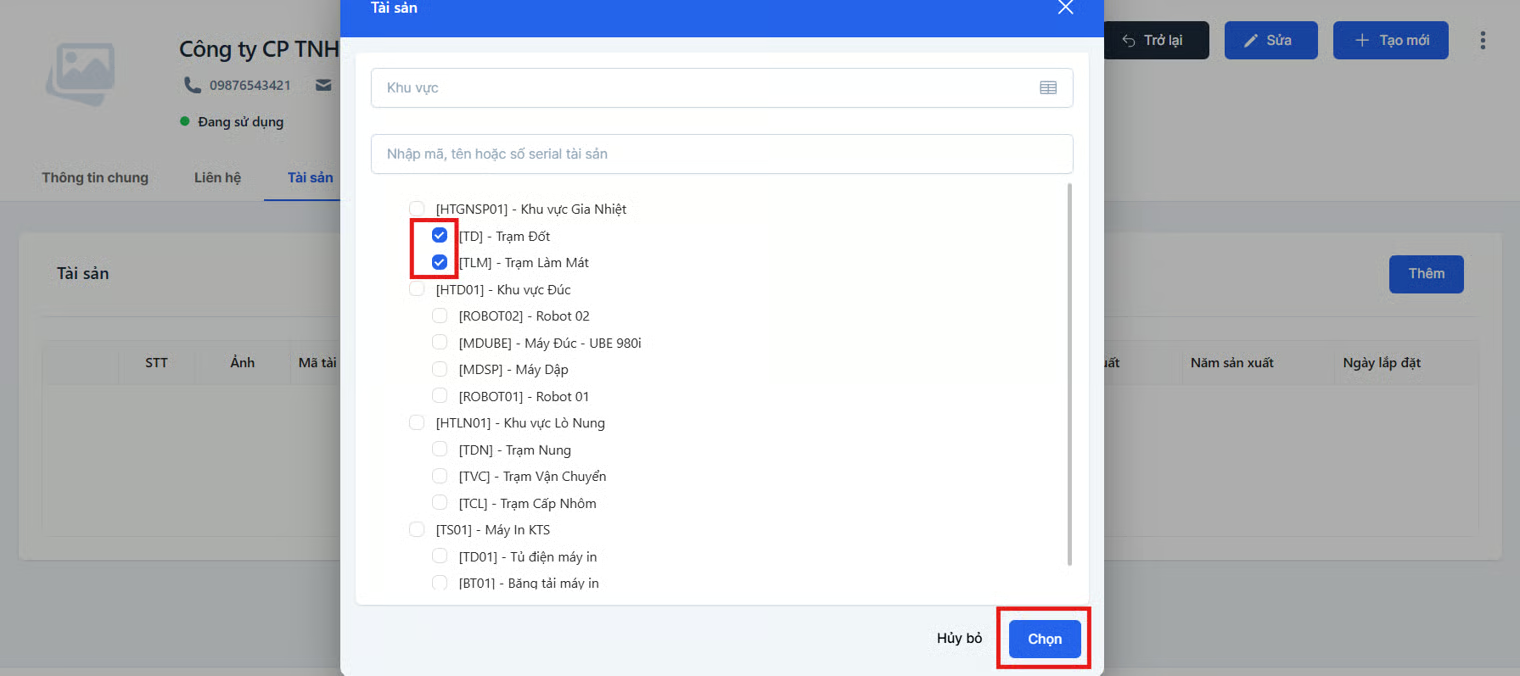
- Trong cửa sổ Tài sản, người dùng có thể thực hiện:
- Tìm kiếm tài sản theo từ khoá mã, tên tài sản hoặc tìm theo vị trí
- Chọn tài sản muốn thêm
- Nhấn Chọn để hoàn thành
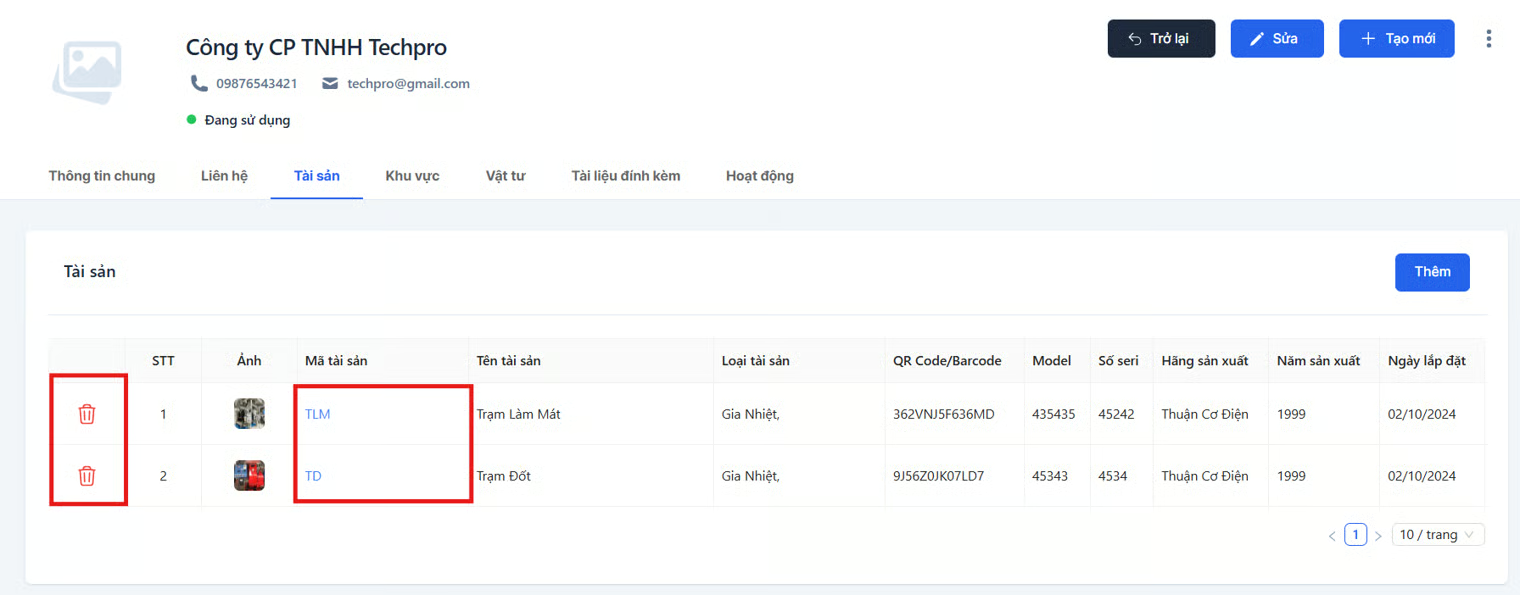
- Có thể nhấn biểu tượng Xoá để xoá tài sản khỏi danh sách. Nhấn vào Mã tài sản để xem chi tiết tài sản
Khu vực
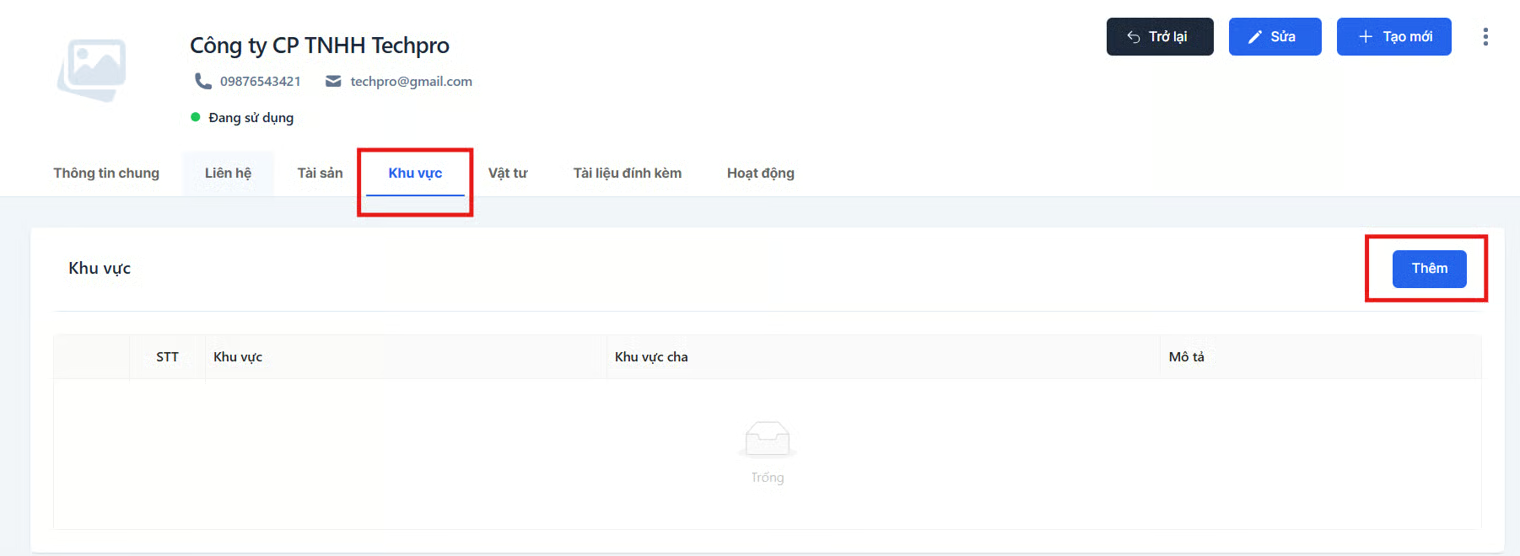
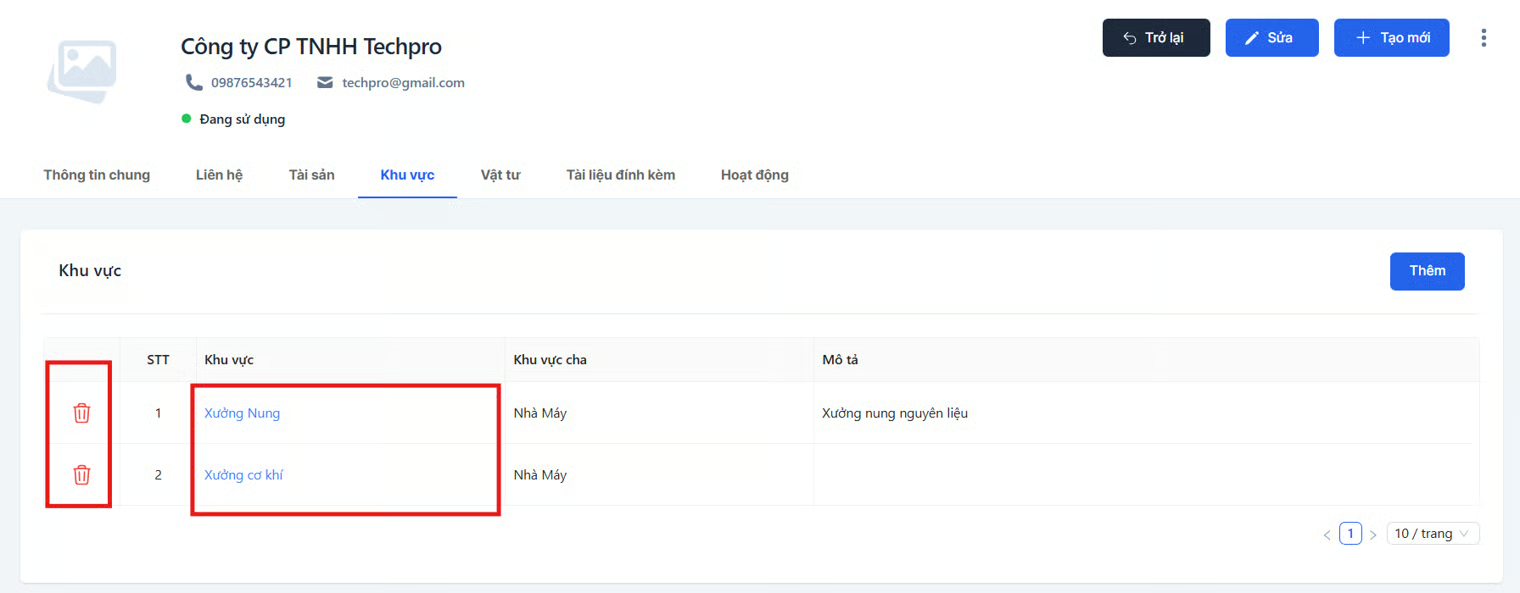
- Tại giao diện danh sách nhà cung cấp, chọn 1 nhà cung cấp muốn thực hiện
- Trong phần chi tiết, chọn mục Khu vực, nhấnThêm
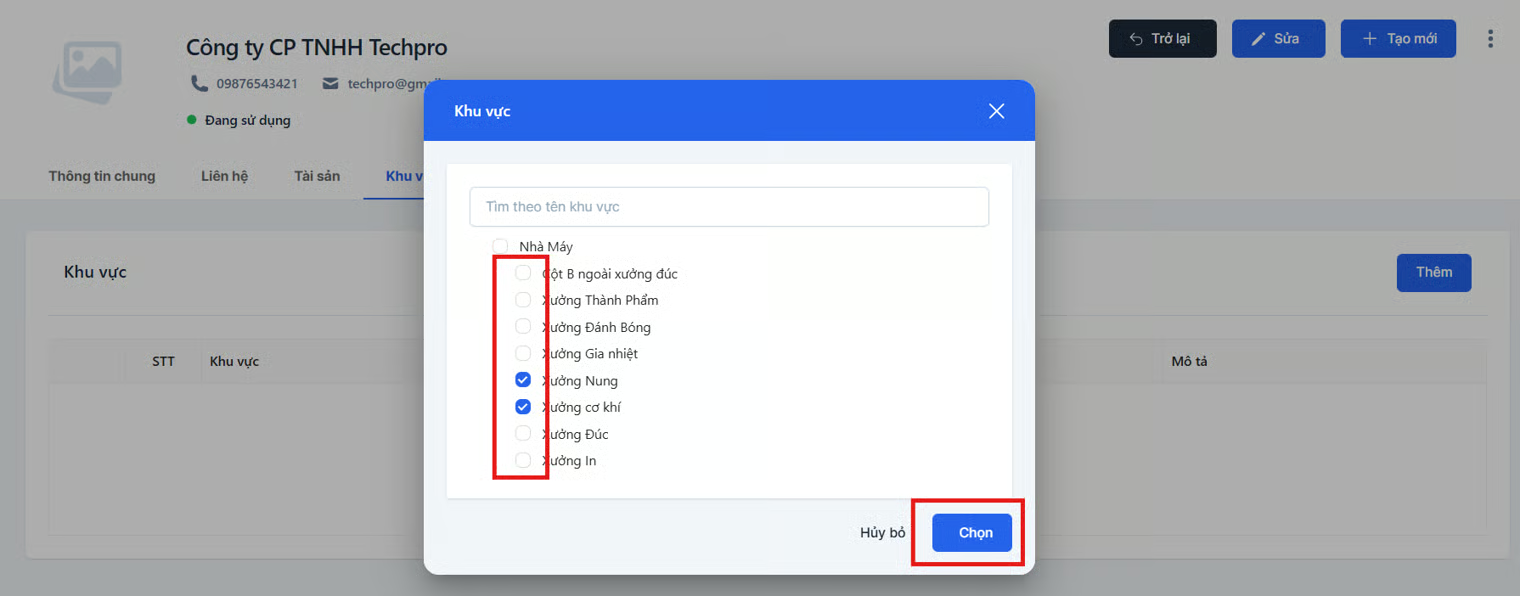
- Trong cửa sổ Khu vực, người dùng có thể thực hiện:
- Tìm kiếm khu vực theo từ khoá tên khu vực
- Chọn khu vực muốn thêm
- Nhấn Chọn để hoàn thành
- Có thể nhấn biểu tượng Xoá để xoá khu vực khỏi danh sách. Nhấn vào Khu vực để xem chi tiết khu vực
Vật tư
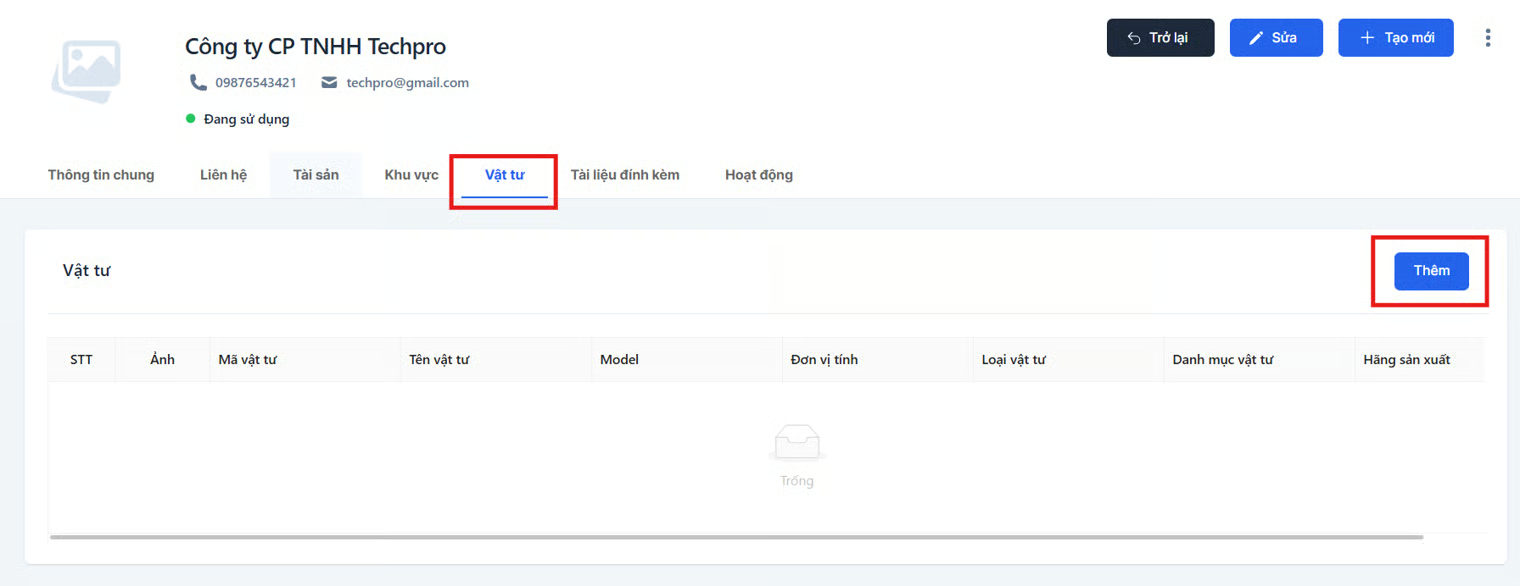
- Tại giao diện danh sách nhà cung cấp, chọn 1 nhà cung cấp muốn thực hiện
- Trong phần chi tiết, chọn mục Vật tư, nhấnThêm
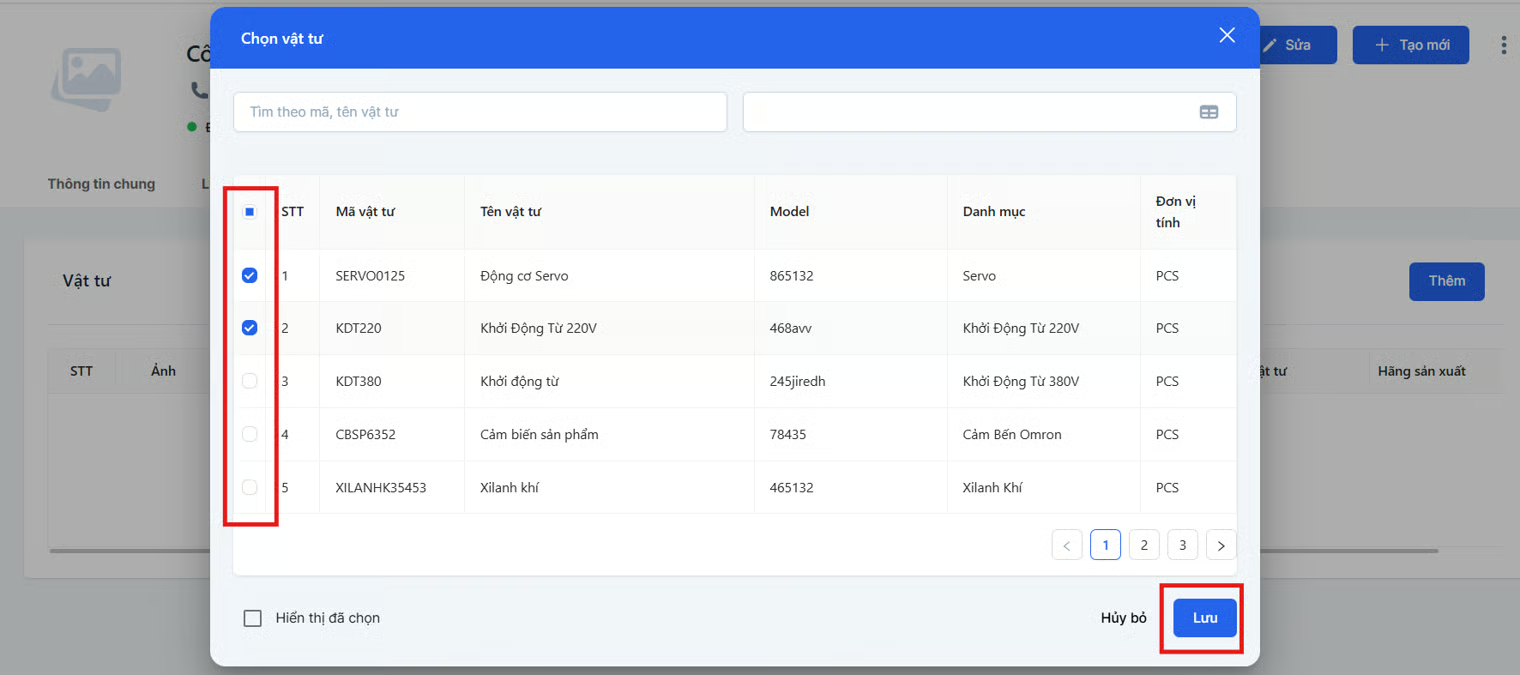
- Trong cửa sổ Vật tư, người dùng có thể thực hiện:
- Tìm kiếm vật tư theo từ khoá tên khu vực
- Chọn vật tư muốn thêm
- Nhấn Chọn để hoàn thành
- Có thể nhấn biểu tượng Xoá để xoá vật tư khỏi danh sách. Nhấn vào Khu vực để xem chi tiết vật tư
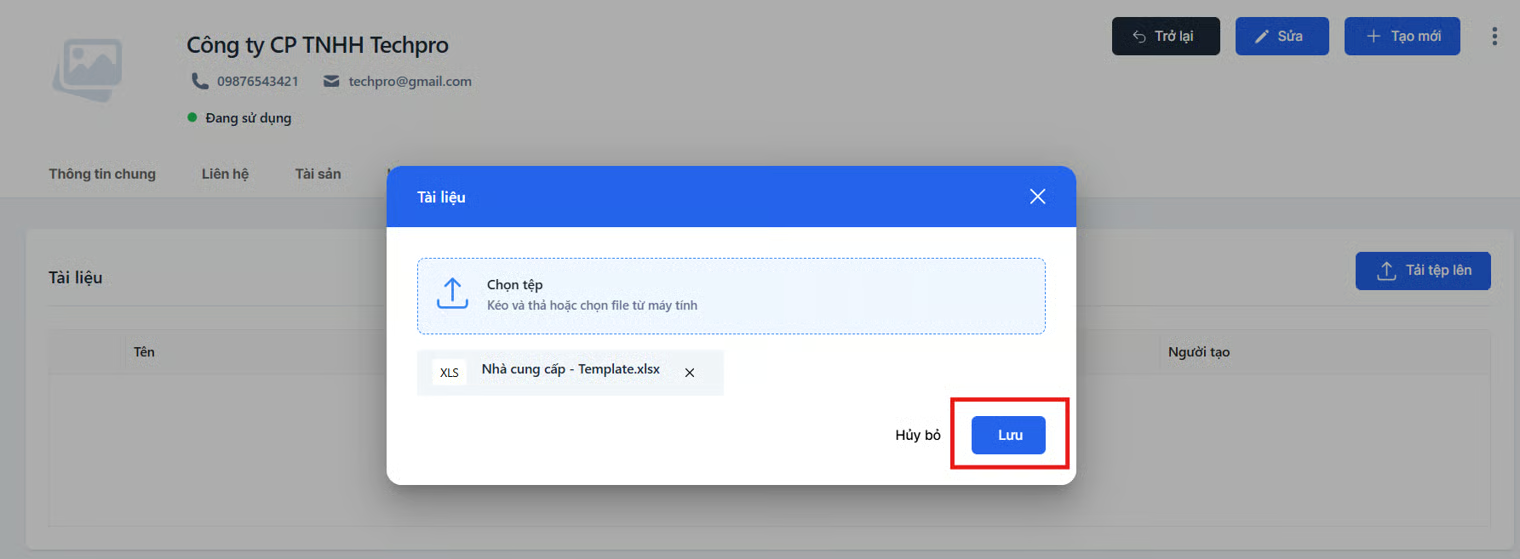
Tài liệu đính kèm
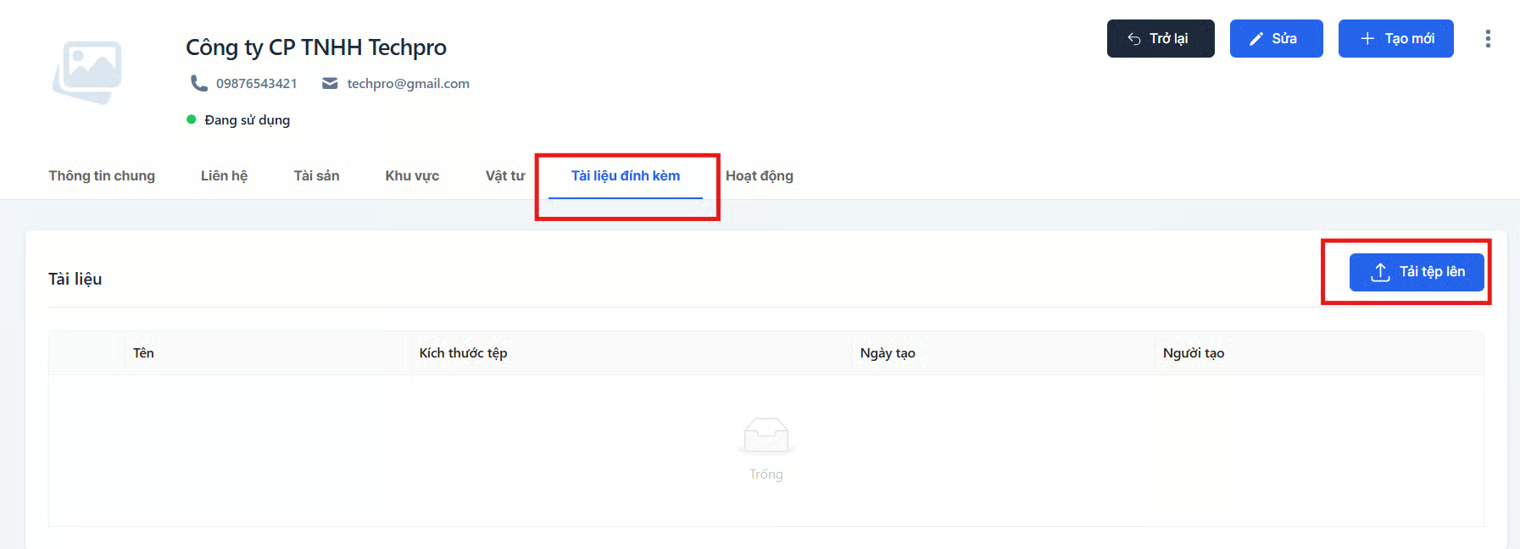
- Trong phần chi tiết, chọn mục Tài liệu đính kèm
- Nhấn tải tệp lên
- Trong cửa sổ Tài liệu đính kèm, nhấn chọn hoặc kéo thả file từ thiết bị vào vùng tải lên
- Nhấn **Lưu **để hoàn thành
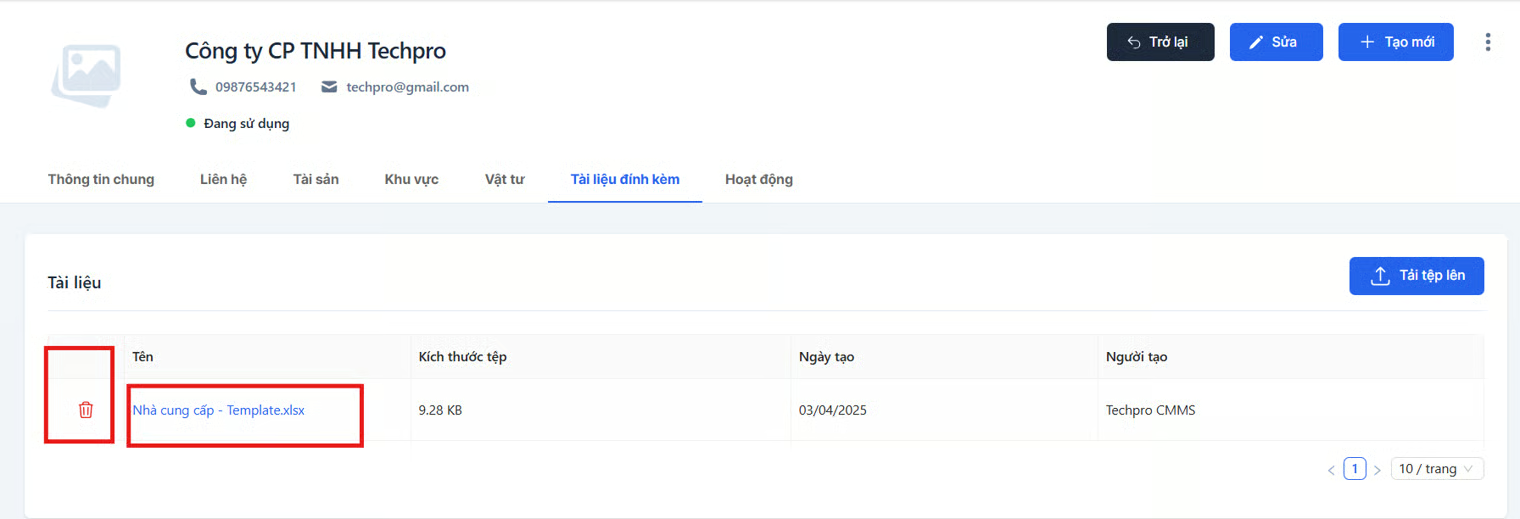
- Nhấn vào tên tài liệu để tải xuống tài liệu hoặc nhấn Xoá để xoá tài liệu đã thêm
Hoạt động
Trong phần chi tiết, chọn phần Hoạt động
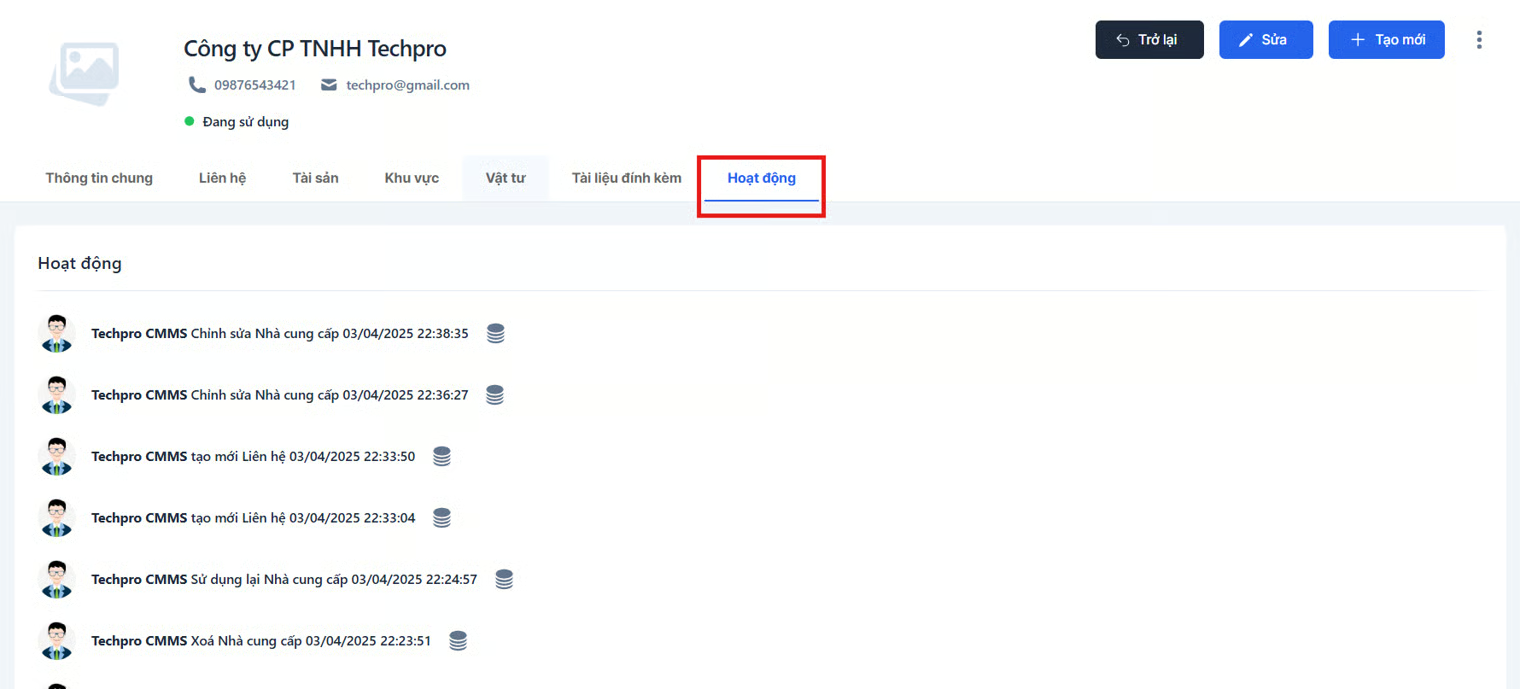
- Tạo mới nhà cung cấp
- Cập nhật thông tin nhà cung cấp
- Cập nhật thông tin người liên hệ
- Cập nhật tài sản
- Cập nhật khu vực
- Cập nhật thông tin vật tư
- Cập nhật tài liệu đính kèm
- Xoá nhà cung cấp
- Sử dụng lại nhà cung cấp