
Khu vực
Vị trí đại diện cho 1 địa điểm cụ thể trong tổ chức
Xem khu vực
TECHPRO CMMS cho phép xem khu vực theo nhiều chế độ xem khác nhau:
- Split View: hiển thị danh sách khu vực và thông tin chi tiết khu vực đã chọn cạnh nhau.
- Table View: hiển thị các khu vực theo dạng bảng.
A. Split View
Là chế độ xem hai cột. Cột danh sách bên trái liệt kê các khu vực theo dạng cây. Khi bạn chọn một khu vực từ danh sách, cột chi tiết bên phải sẽ hiển thị chi tiết khu vực.
Mở chế độ xem Split View
- Vào phần hệ **DỮ LIỆU GỐC **-> Khu vực
- Chọn biểu tượng (Split View)
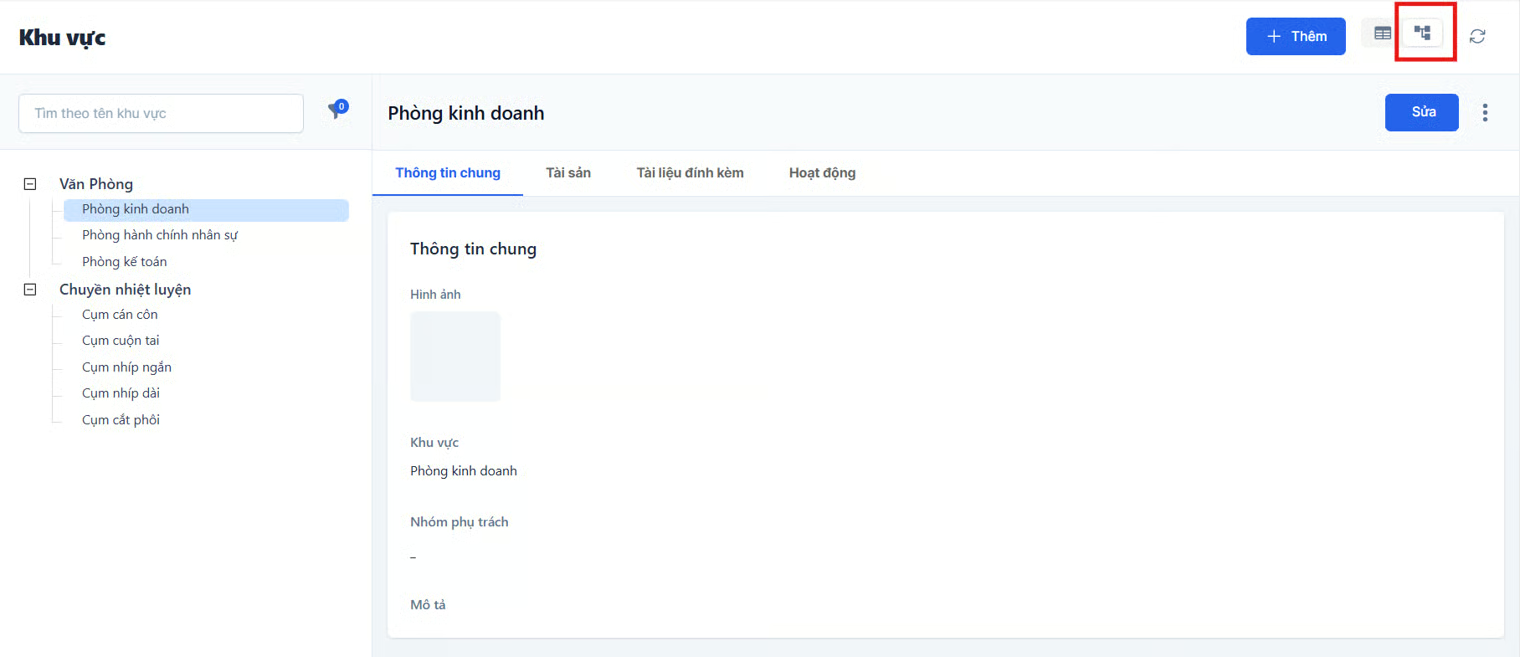
Cột danh sách (1) hiển thị danh sách các khu vực dạng cây có phân cấp trong tổ chức.
Chọn khu vực từ danh sách để hiển thị cột chi tiết (2). Cột chi tiết hiển thị thông tin chi tiết khu vực.
Trong phần danh sách tài sản thuộc khu vực, nhấn vào Mã tài sản để xem chi tiết tài sản
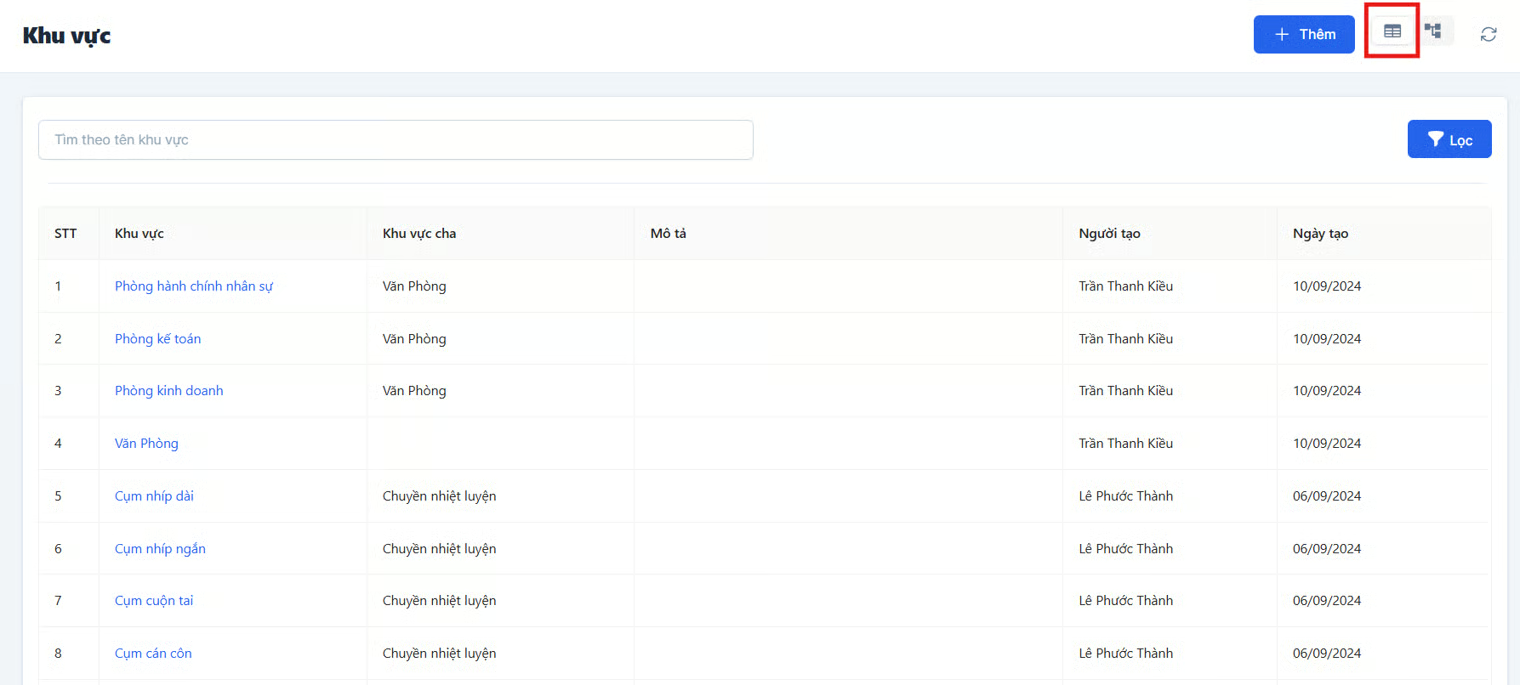
B. Table View
Là chế độ xem danh sách khu vực theo dạng bảng. Nhấn vào tên khu vực sẽ trở về dạng xem **Split View ** để xem chi tiết
Tìm kiếm khu vực
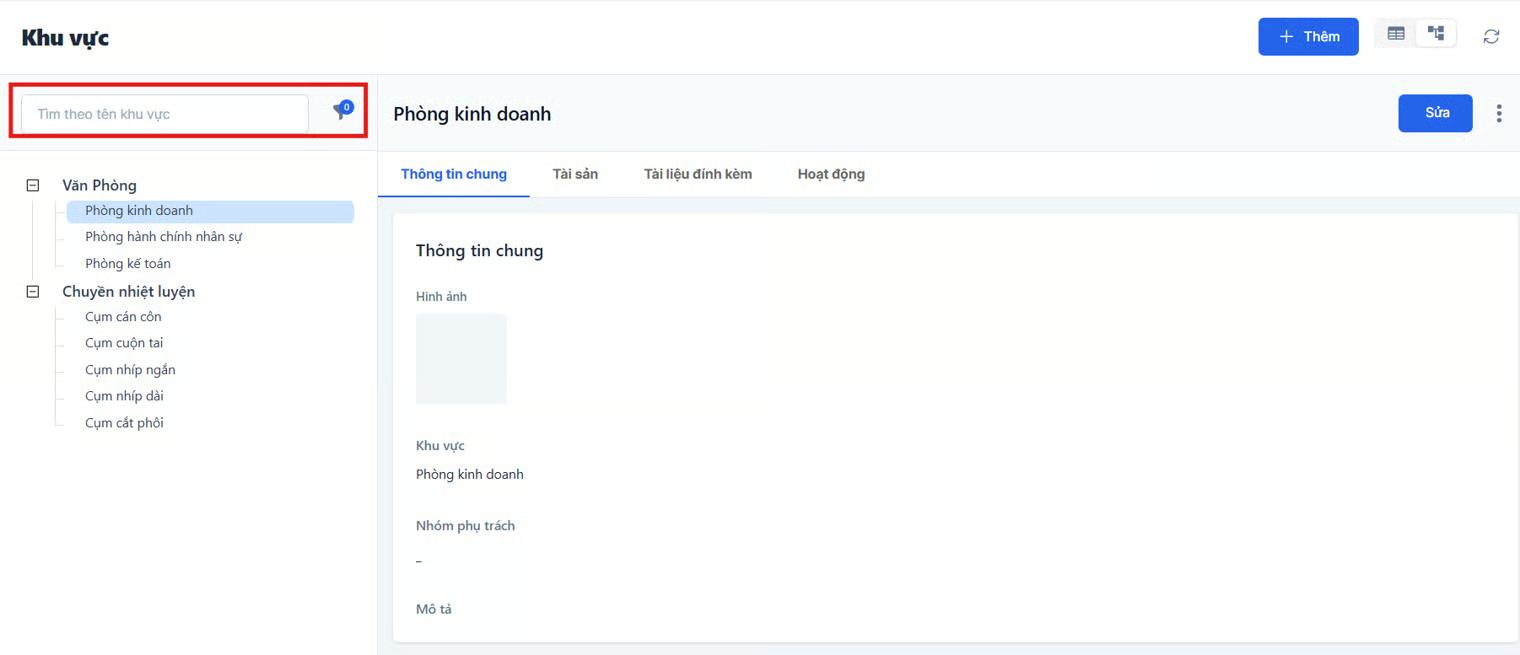
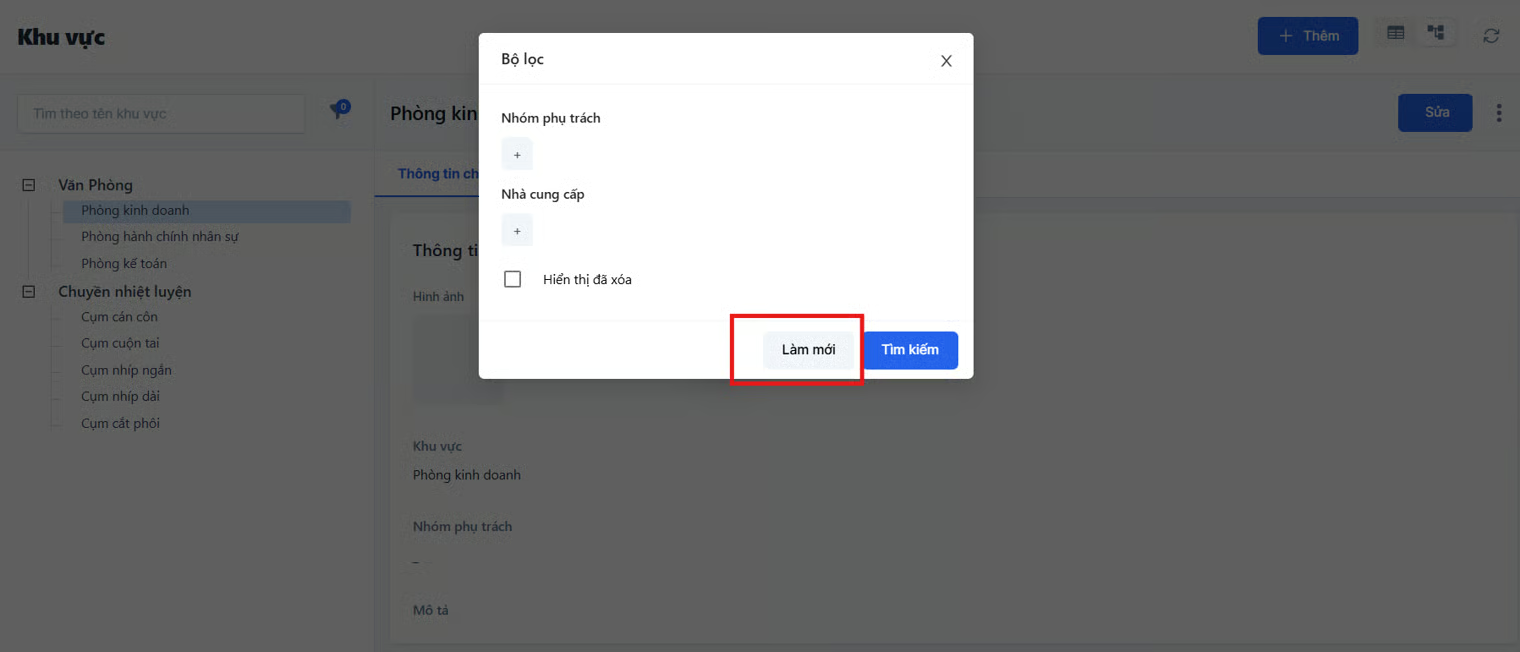
Sử dụng bộ lọc để tìm kiếm khu vực và hiển thị trong danh sách. Có thể kết hợp nhiều điều kiện lọc khác nhau để tìm kiếm
Thực hiện tìm kiếm:
- Nhập từ khoá vào trường Tìm kiếm theo tên khu vực để tìm kiếm.
- Nhấn biểu tượng Lọc thêm để mở cửa sổ Lọc thêm, thêm các tuỳ chọn lọc, sau đó nhấn **Tìm kiếm **để xem kết quả.
- Nhấn Làm mới để đặt các tuỳ chọn tìm kiếm về giá trị mặc định.
Tạo mới khu vực
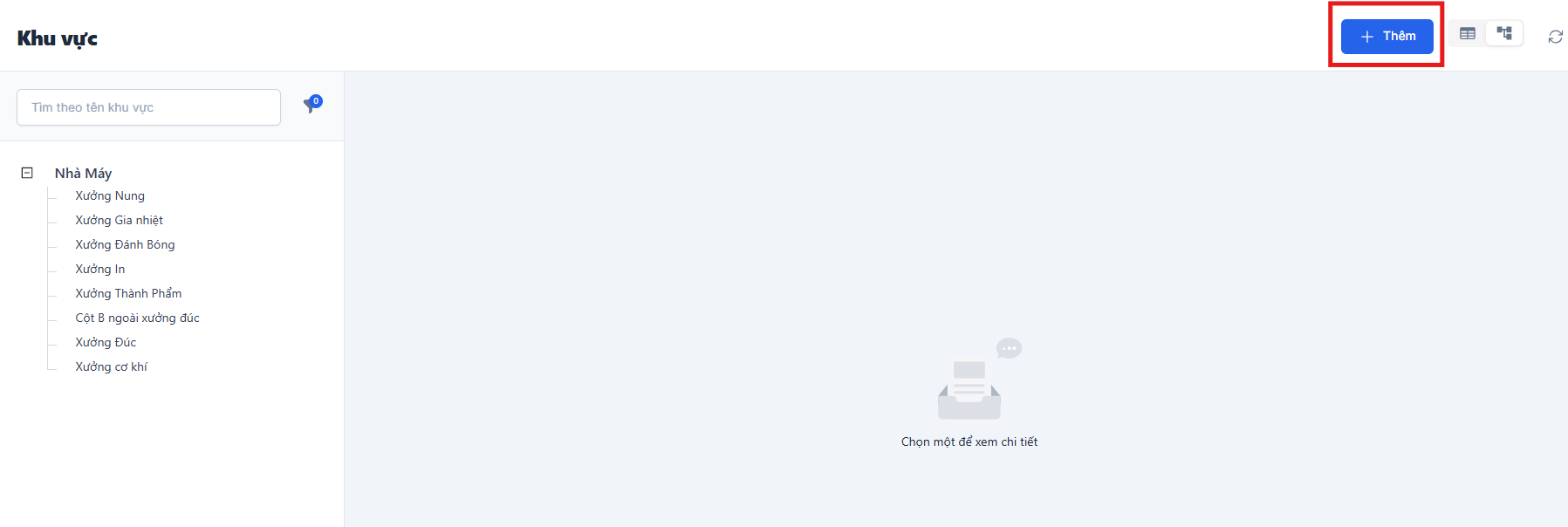
- Vào phân hệ DỮ LIỆU GỐC -> Khu vực, nhấn Thêm.
- Khai báo các thông tin chi tiết của khu vực
- Nhấn Lưu để hoàn thành
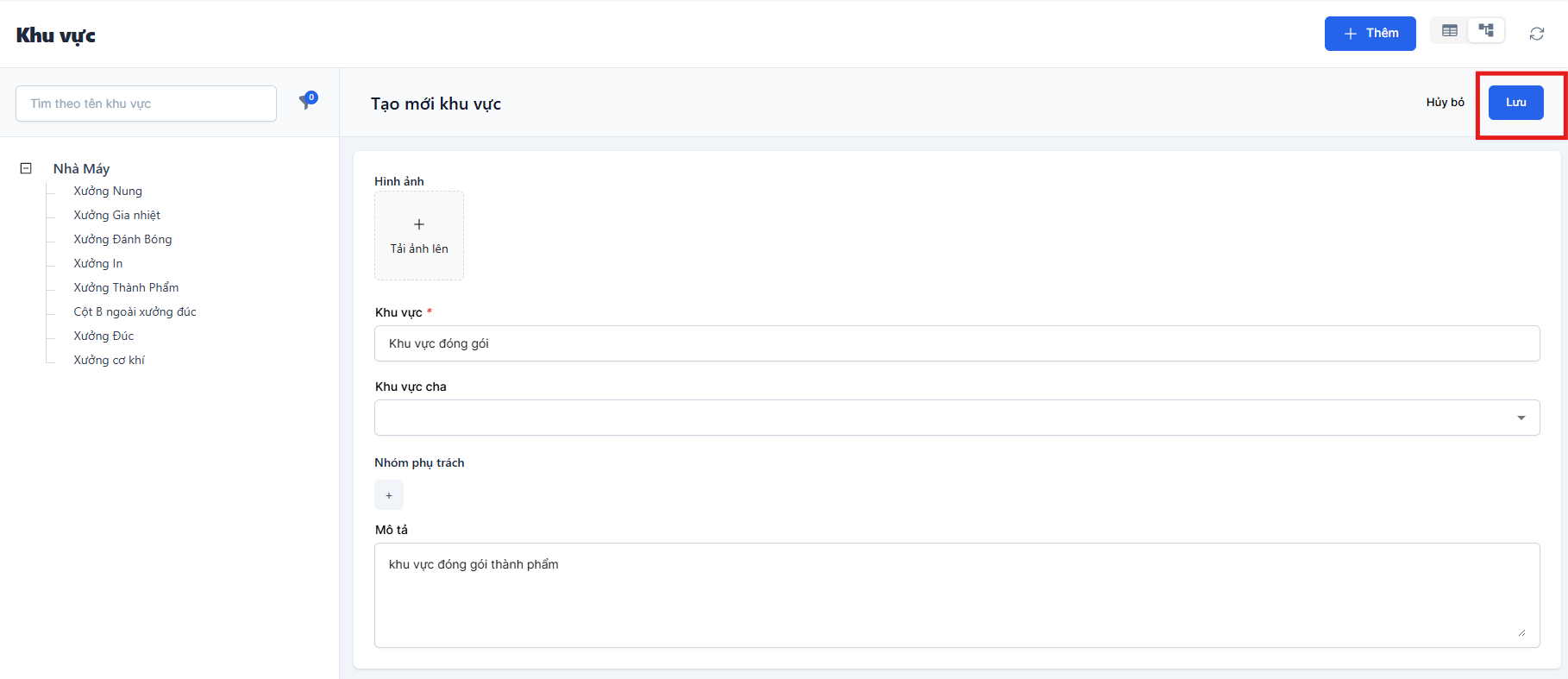
Thông tin khu vực
| Trường | Mô tả |
|---|---|
| Hình ảnh | Thêm một hoặc nhiều ảnh |
| Tên khu vực | Tên của khu vực, Bắt buộc |
| Khu vực cha | Chỉ định khu vực cha cho khu vực hiện tại |
| Nhóm phụ trách | Chọn nhóm phụ trách khu vực |
| Mô tả | Bổ sung thêm thông tin khu vực |
Chỉnh sửa khu vực
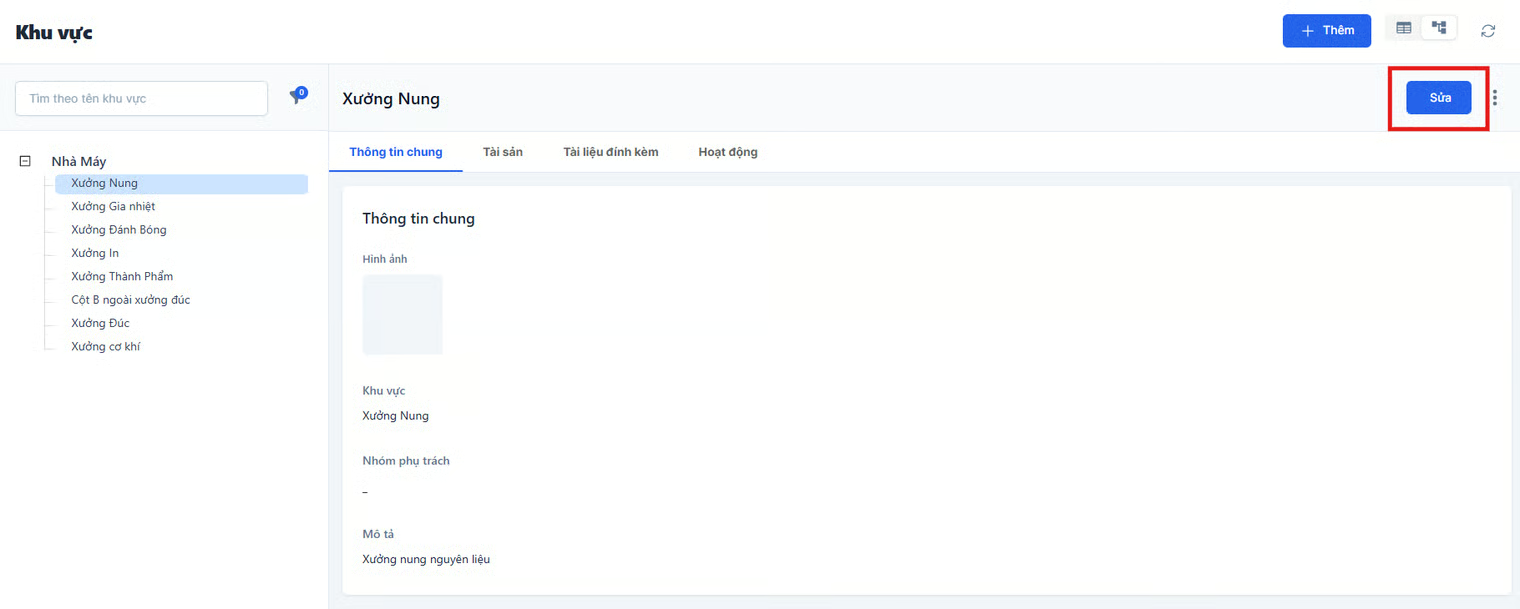
- Tại giao diện danh sách khu vực, chọn 1 khu vực muốn sửa
- Trong phần chi tiết khu vực, nhấn Sửa.
- Chỉnh sửa lại thông tin cần thay đổi.
- Nhấn Lưu để hoàn thành
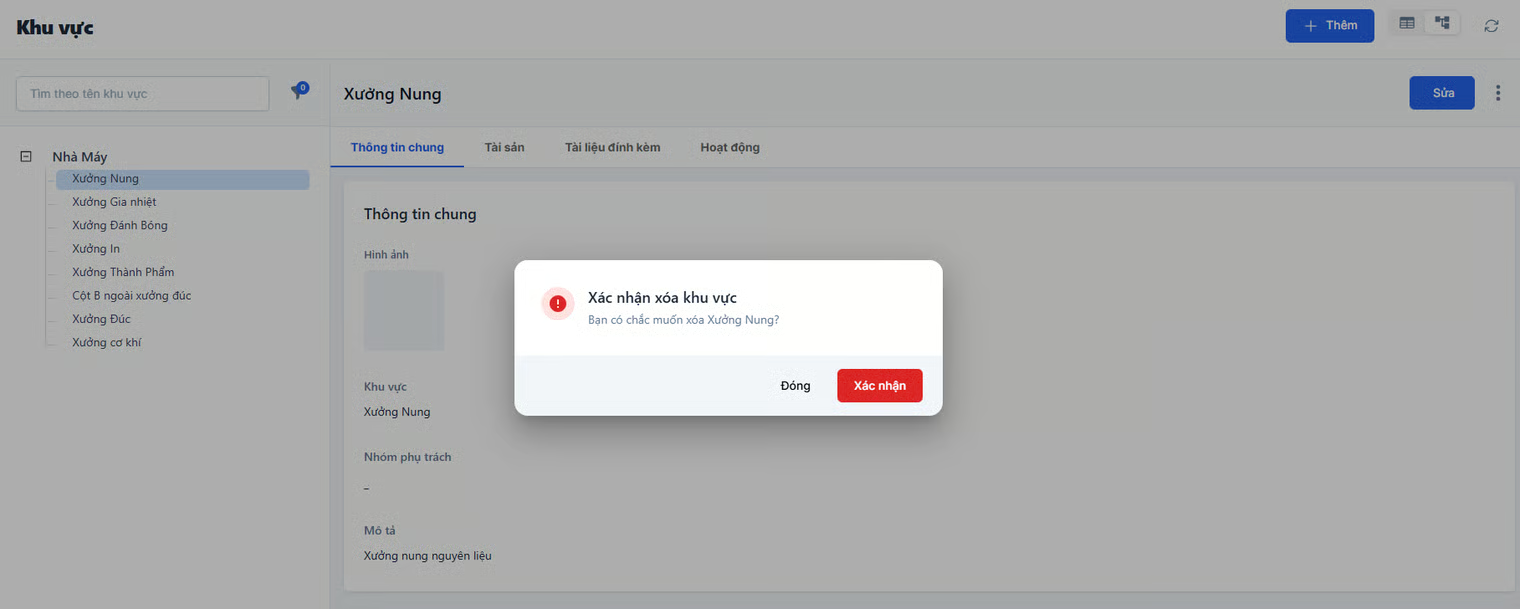
Xóa khu vực
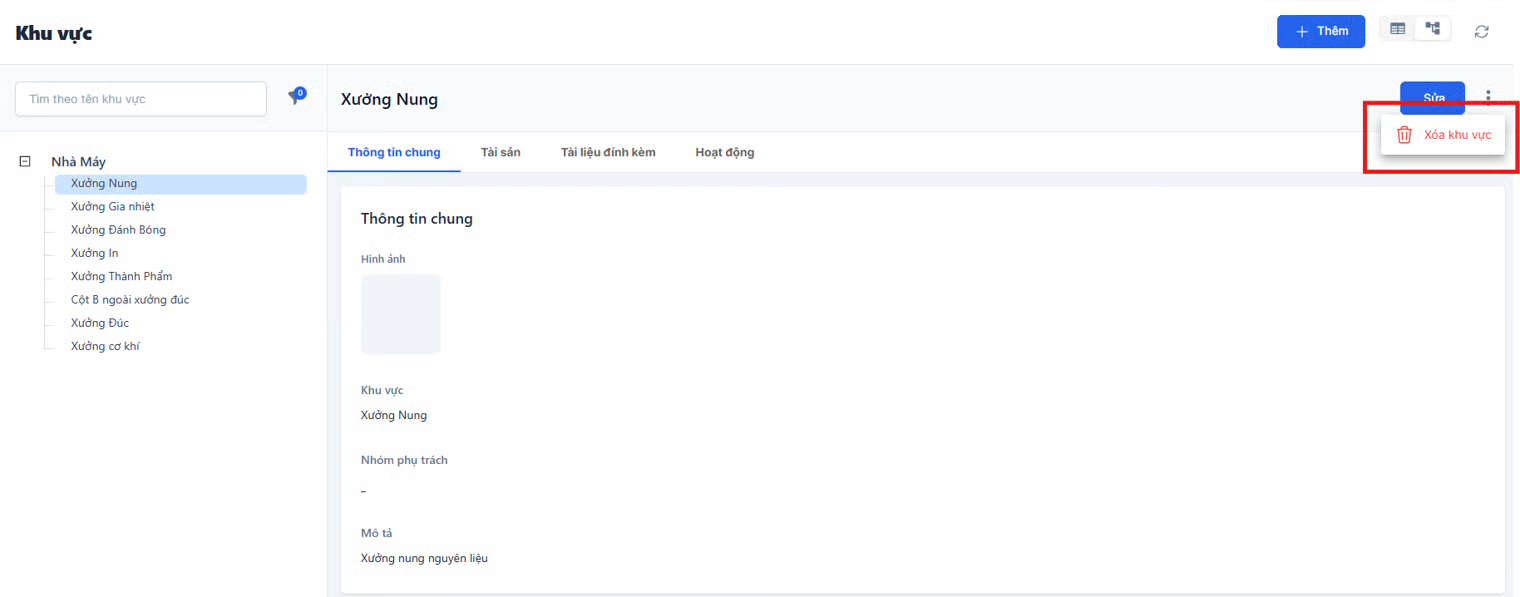
- Tại giao diện danh sách khu vực, chọn 1 khu vực muốn xoá
- Trong phần chi tiết, nhấn biểu tượng ":" và chọn Xoá Khu vực.
- Trong cửa sổ Xác nhận, nhấn Xác nhận để hoàn thành
Sử dụng lại khu vực đã xoá
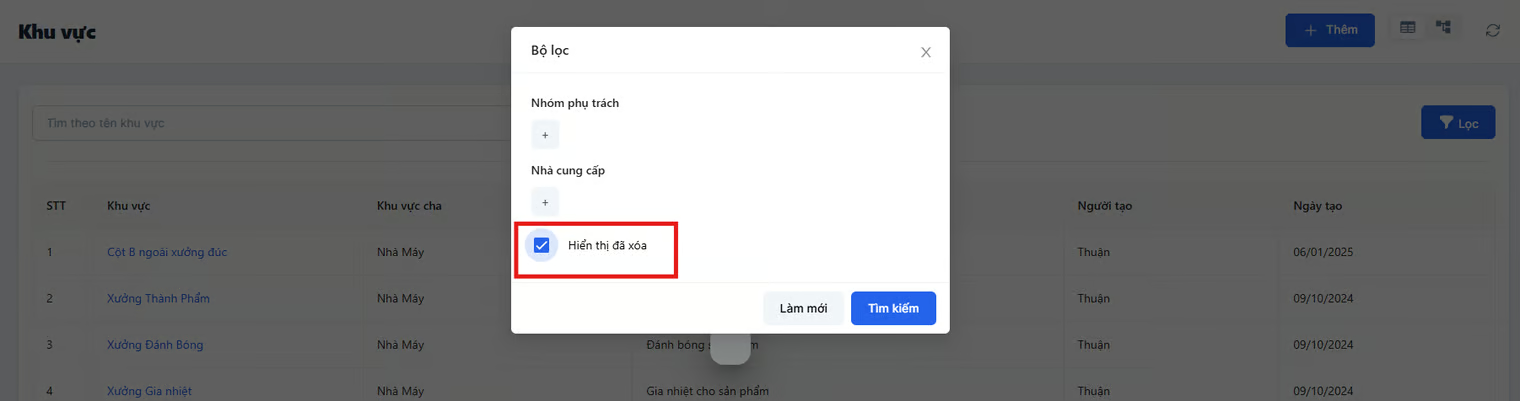
- Tại giao diện danh sách khu vực, chọn biểu tượng Bộ lọc,
- Bật tuỳ chọn Hiển thị đã xoá và nhấn **Tìm kiếm **để hiển thị khu vực đã xoá trong danh sách
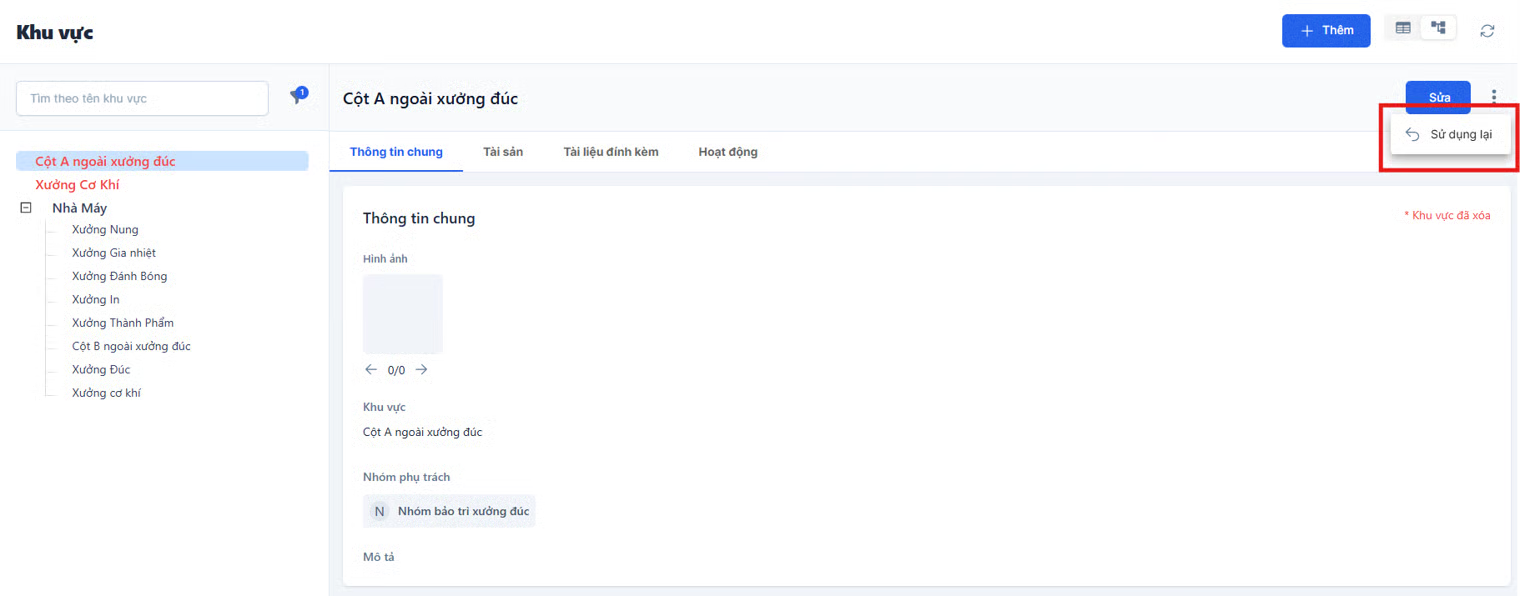
- Chọn 1 khu vực đã xoá, chọn biểu tượng chức năng và chọn Sử dụng lại
Tài sản
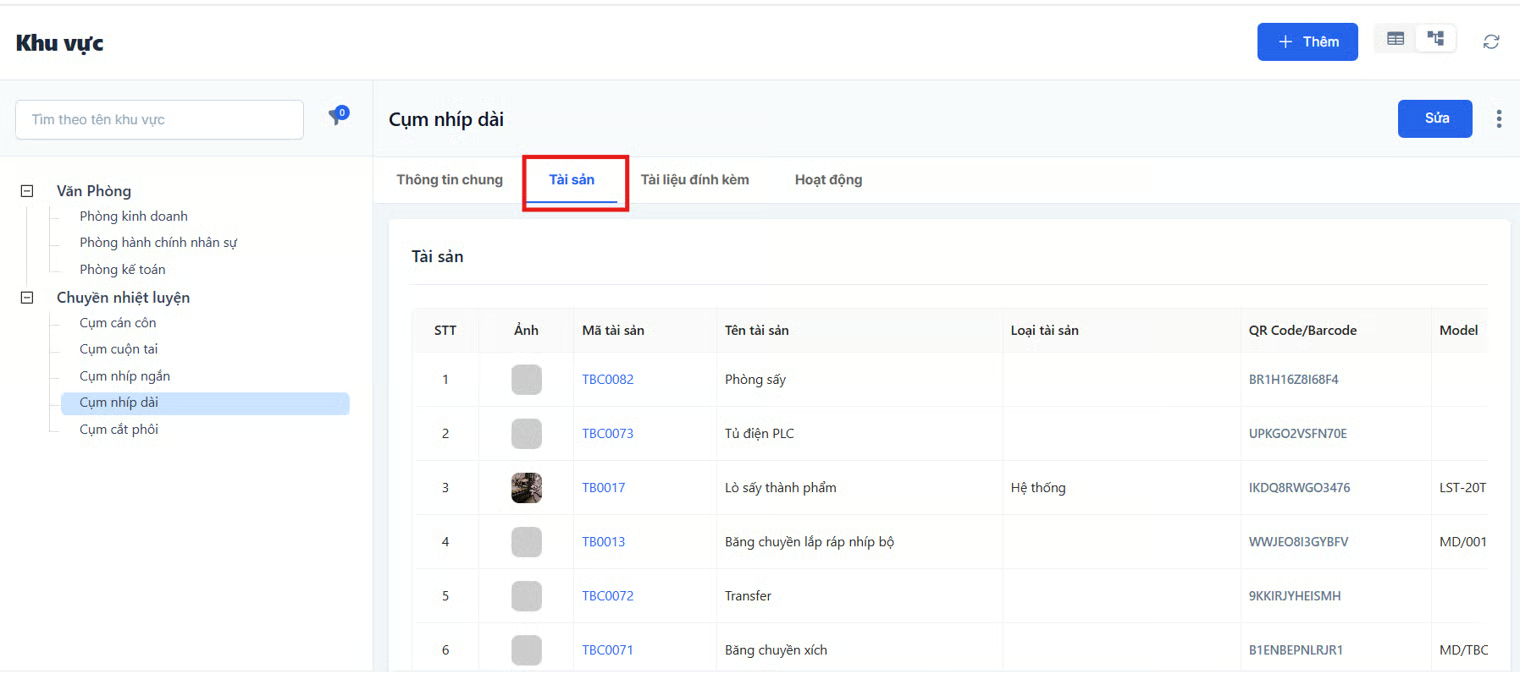
- Tại giao diện danh sách khu vực, chọn 1 khu vực muốn xem
- Trong phần chi tiết, chọn mục **Tài sản **các tài sản khi khai báo thông tin và chọn Khu vực, sẽ được tổng hợp và hiển thị tại tab Tài sản
- Nhấn vào Mã tài sản để xem chi tiết tài sản
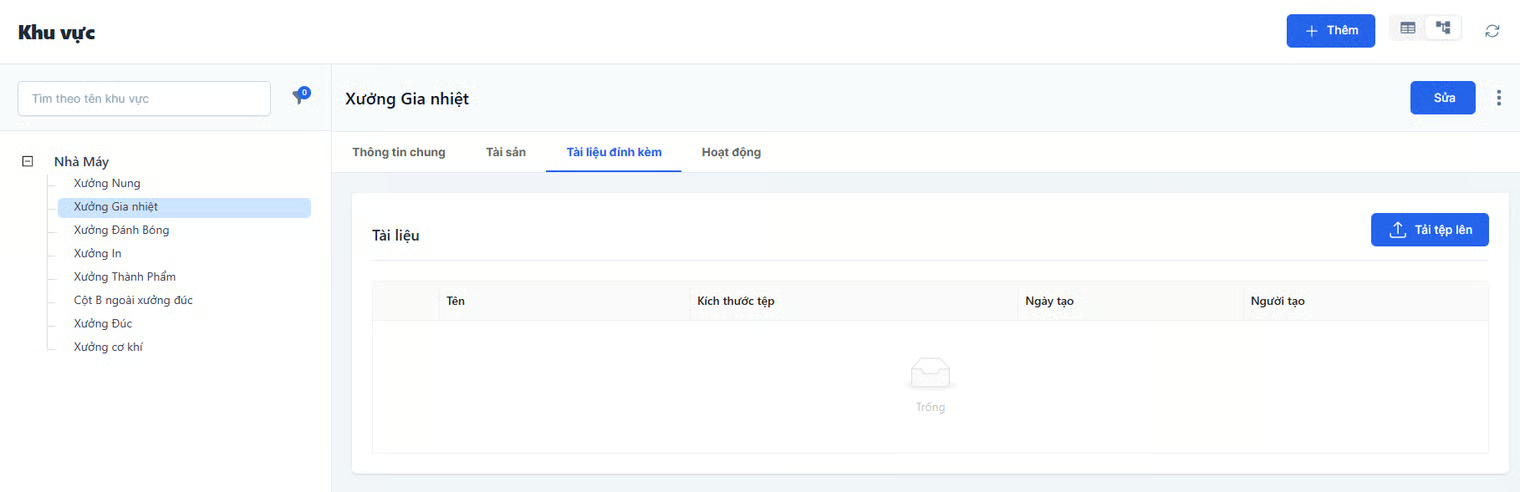
Tài liệu đính kèm
- Tại giao diện danh sách khu vực, chọn 1 khu vực muốn thực hiện
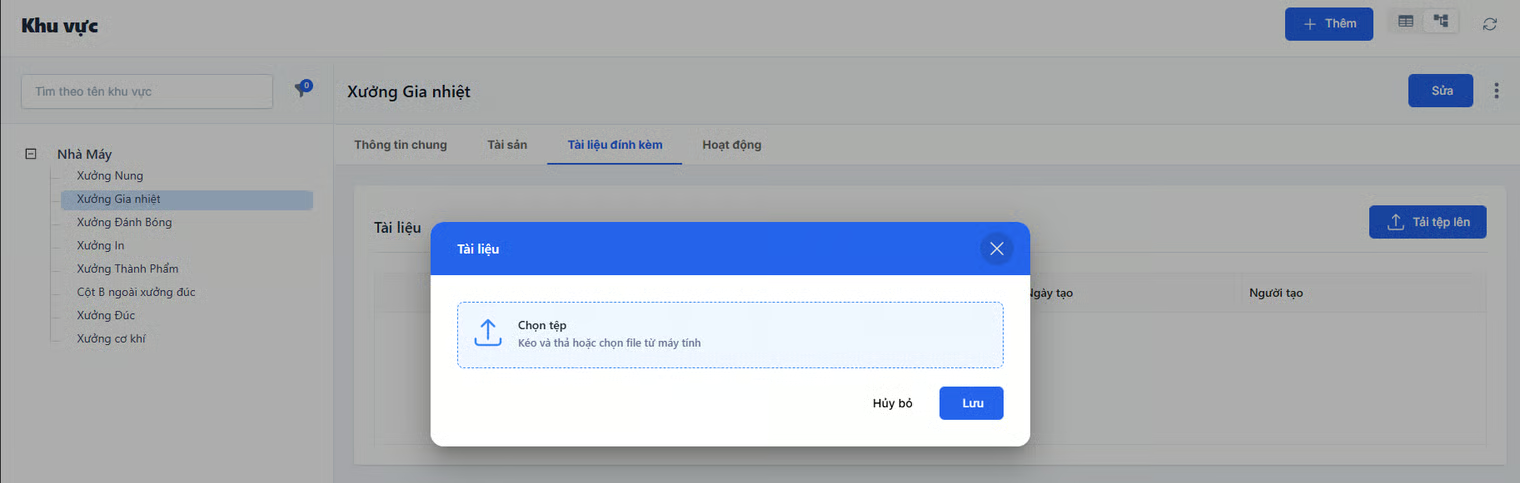
- Chọn mục Tài liệu đính kèm, nhấn Tải tệp lên
- Trong cửa sổ Tài liệu đính kèm, nhấn chọn hoặc kéo thả file từ thiết bị vào vùng tải lên
- Nhấn **Lưu **để hoàn thành
- Nhấn vào tên tài liệu để tải xuống tài liệu hoặc nhấn Xoá để xoá tài liệu đã thêm
Hoạt động
- Tại giao diện danh sách khu vực, chọn 1 khu vực muốn xem
- Chọn mục Hoạt động
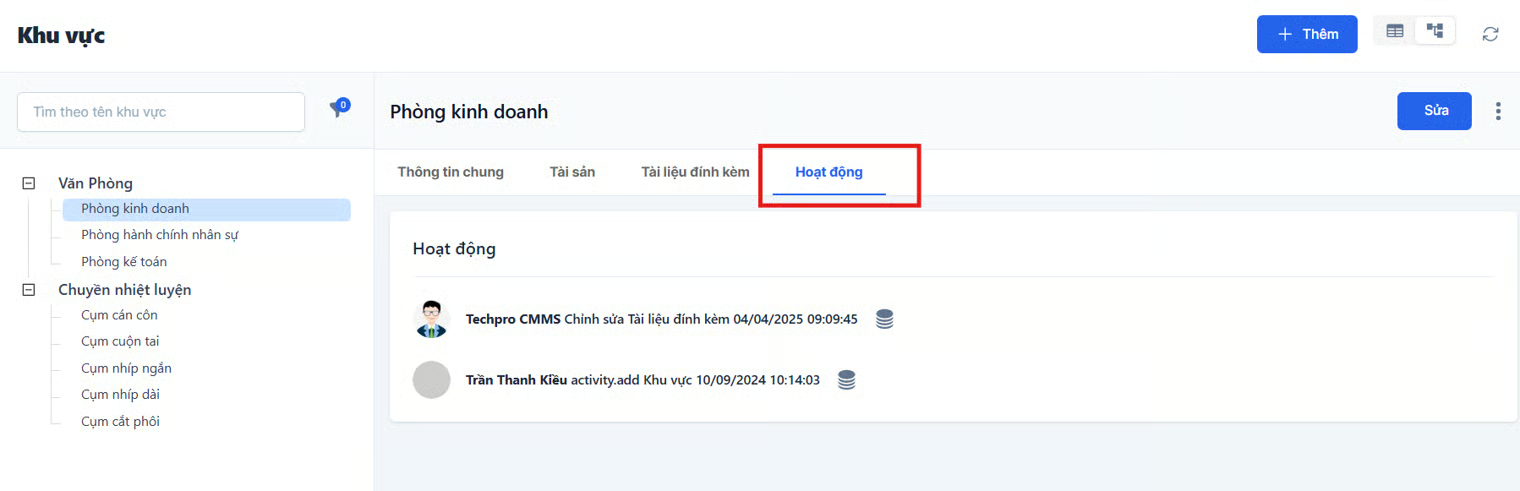
- Tạo mới khu vực
- Cập nhật thông tin khu vực
- Cập nhật Tài sản
- Cập nhật tài liệu đính kèm
- Xoá khu vực
- Sử dụng lại khu vực