
Tài sản
Tài sản đại diện cho 1 thiết bị trong tổ chức
1. Tìm kiếm, hiển thị tài sản
1.1 Xem tài sản
TECHPRO CMMS cho phép xem tài sản theo nhiều chế độ xem khác nhau:
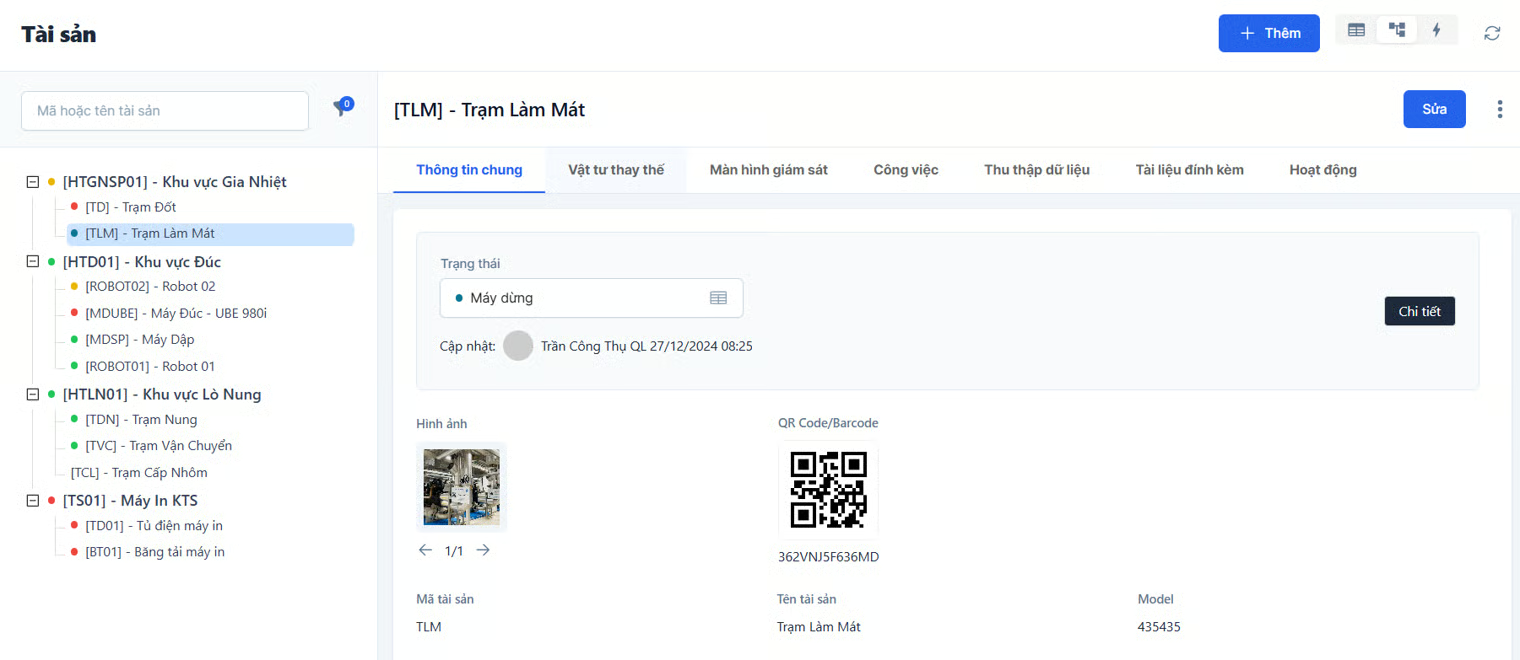
- Split View: hiển thị danh sách tài sản và thông tin chi tiết tài sản đã chọn cạnh nhau.
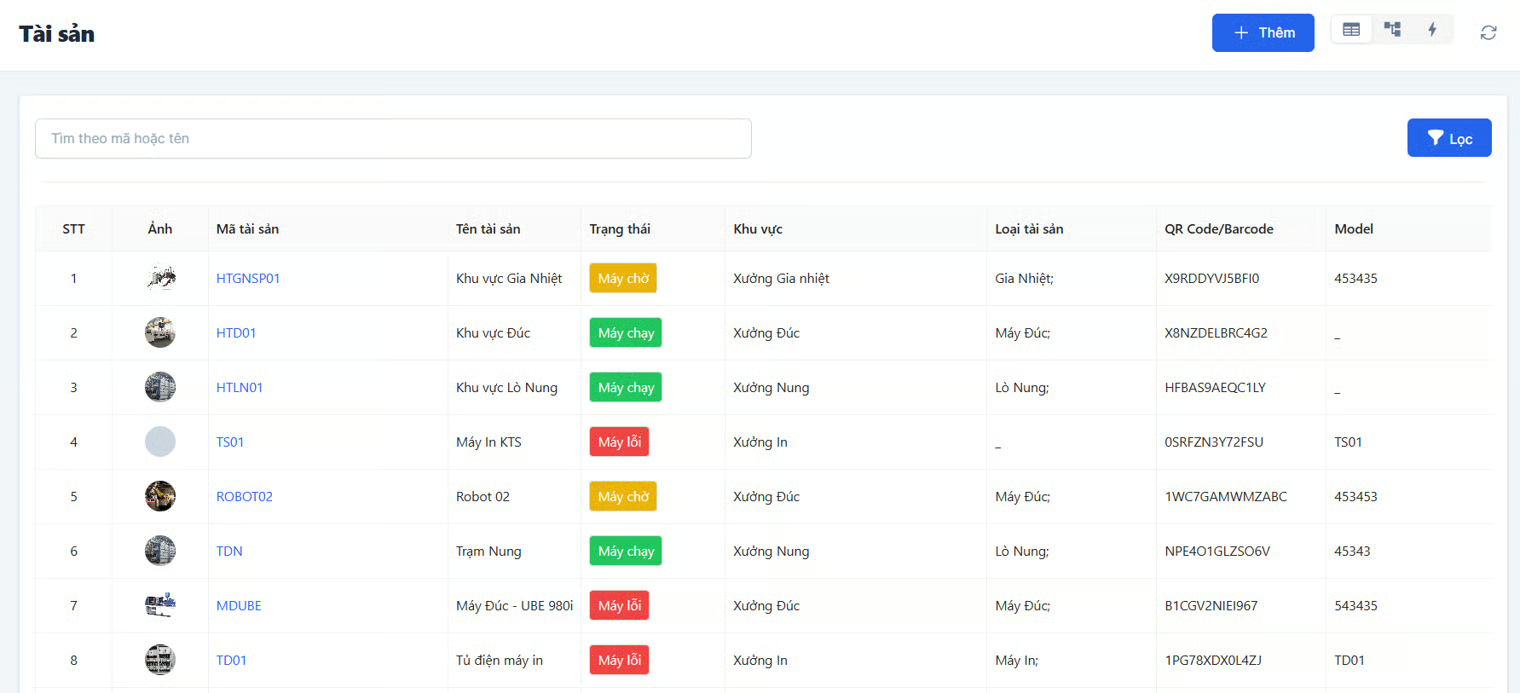
- Table View: hiển thị các tài sản theo dạng bảng.
A. Split View
Là chế độ xem hai cột. Cột danh sách bên trái liệt kê các tài sản. Khi bạn chọn một tài sản từ danh sách, cột chi tiết bên phải sẽ hiển thị chi tiết tài sản.
- Vào phần hệ Quản lý bảo trì / Tài sản
- Chọn biểu tượng (Split View)
Cột danh sách (1) hiển thị danh sách các tài sản dạng cây có phân cấp trong tổ chức.
Chọn tài sản từ danh sách để hiển thị cột chi tiết (2). Cột chi tiết hiển thị thông tin chi tiết tài sản.
B. Table View
Là chế độ xem danh sách tài sản theo dạng bảng. Nhấn vào mã tài sản sẽ trở về dạng xem **Split View **để xem chi tiết
C. Chế độ giám sát
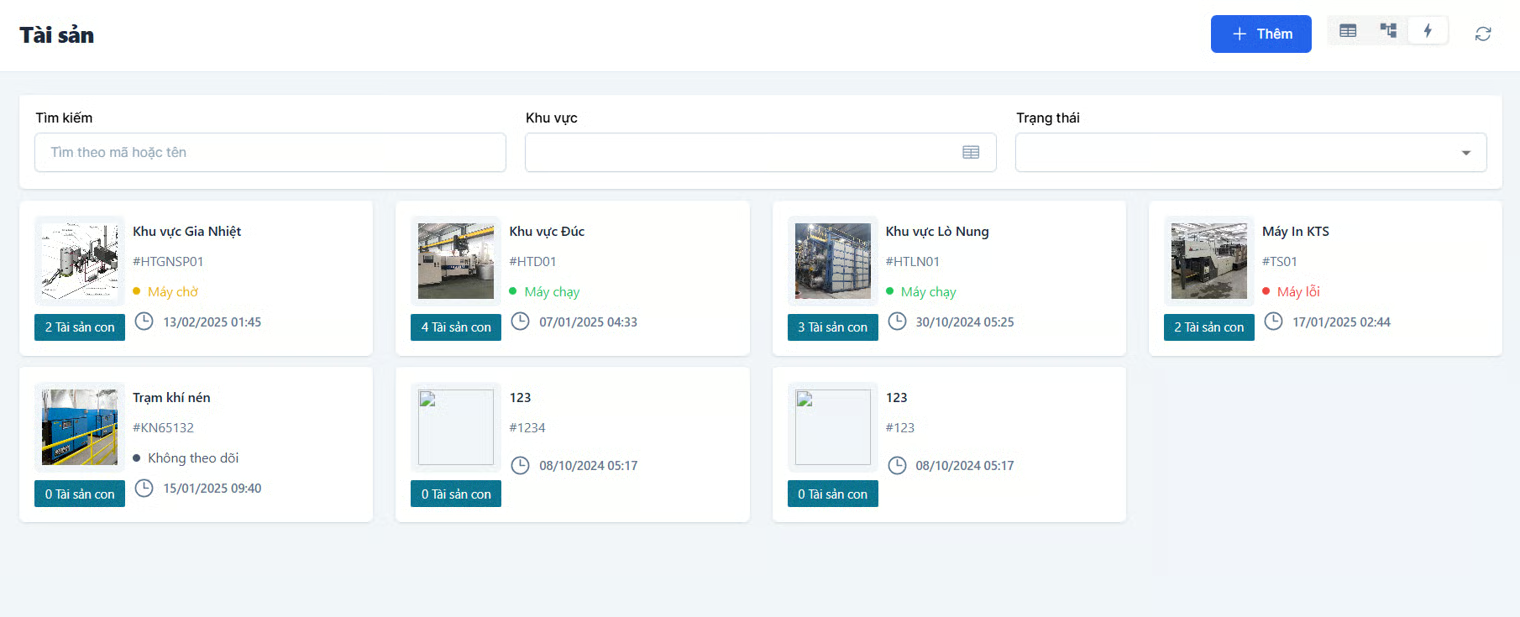
Màn hình giám sát các tài sản
1.2 Tìm kiếm tài sản
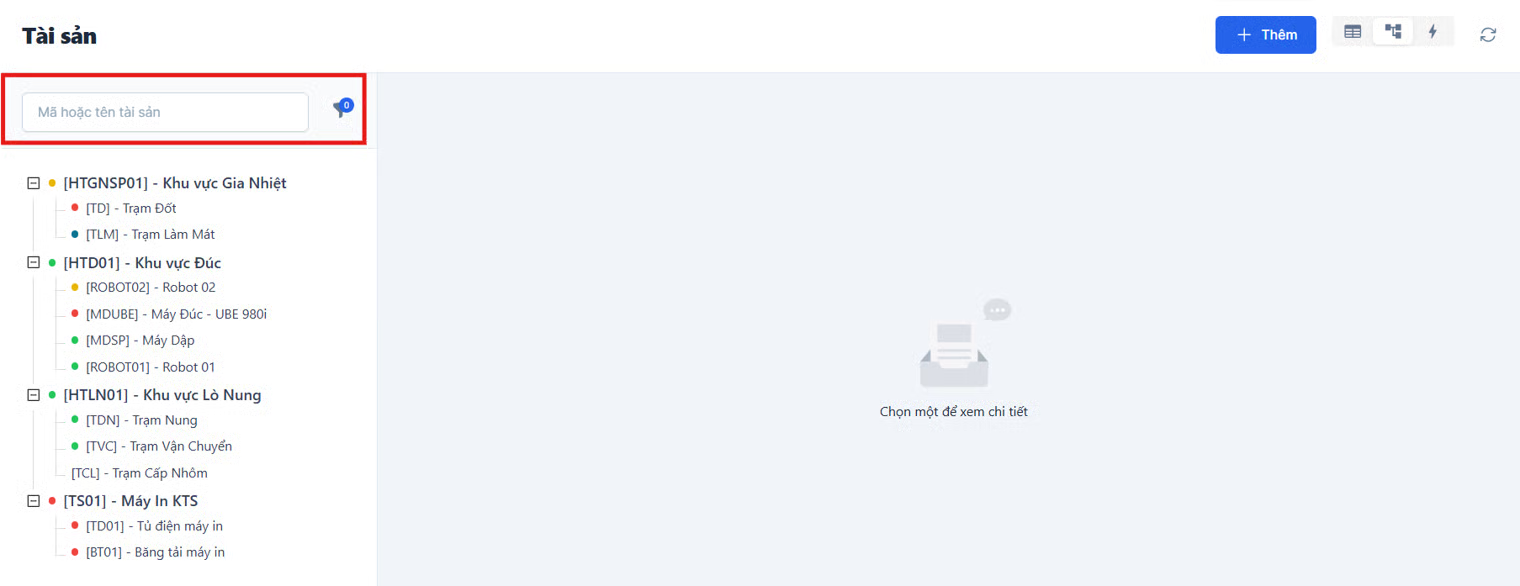
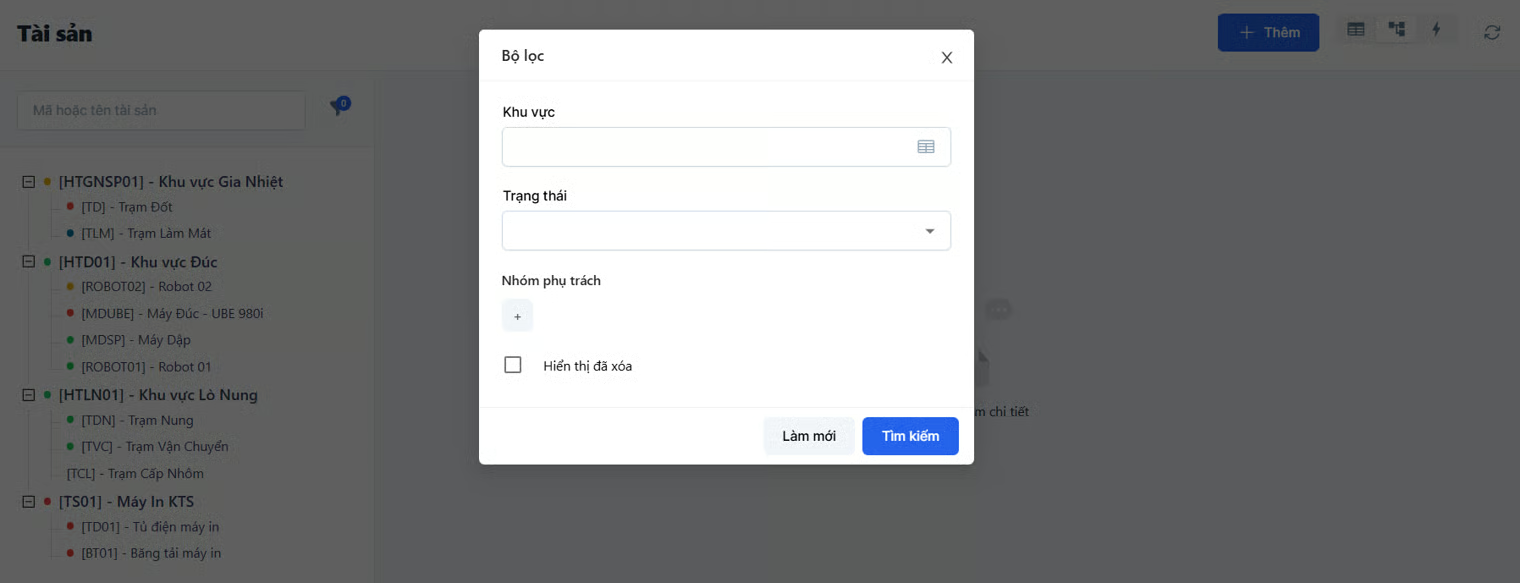
Sử dụng bộ lọc để tìm kiếm tài sản và hiển thị trong danh sách. Có thể kết hợp nhiều điều kiện lọc khác nhau để tìm kiếm tài sản
Thực hiện tìm kiếm:
- Nhập từ khoá vào trường Tìm kiếm theo mã hoặc tên tài sản để tìm kiếm tài sản.
- Nhấn biểu tượng Lọc thêm để mở cửa sổ Lọc thêm, thêm các tuỳ chọn lọc, sau đó nhấn **Tìm kiếm **để xem kết quả.
- Nhấn Làm mới để đặt các tuỳ chọn tìm kiếm về giá trị mặc định.
2. Tạo mới tài sản
2.1 Tạo tài sản mới
- Vào phần hệ Quản lý bảo trì / Tài sản
- Nhấn Thêm
- Khai báo các thông tin chi tiết của tài sản
- Nhấn **Lưu **để hoàn thành

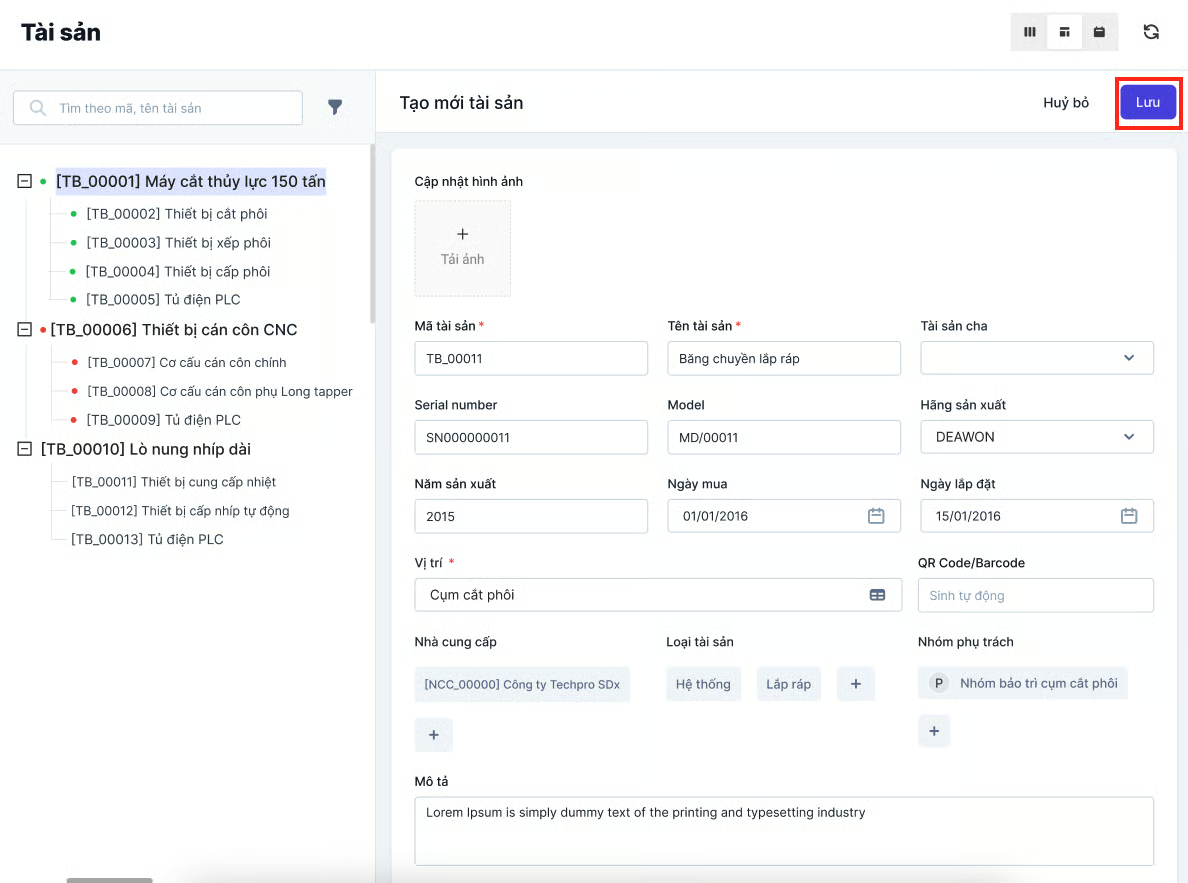
Thông tin chi tiết tài sản
| Trường | Mô tả |
|---|---|
| Hình ảnh | Thêm một hoặc nhiều ảnh |
| Mã tài sản | Mã số tài sản, Bắt buộc |
| Tên tài sản | Tên của tài sản, Bắt buộc |
| Tài sản cha | Chỉ định tài sản cha cho tài sản hiện tại |
| Serial number | Số seri |
| Model | Mã số model |
| Hãng sản xuất | Hãng sản xuất tài sản |
| Năm sản xuất | Năm sản xuất tài sản |
| Ngày mua | Ngày mua tài sản |
| Ngày lắp đặt | Ngày lắp đặt tài sản |
| Vị trí | Chọn và gán vị trí cho tài sản |
| QR Code/Barcode | Tự sinh hoặc nhập thủ công 1 QRCode cho tài sản |
| Nhà cung cấp | Nhà cung cấp của tài sản |
| Loại tài sản | Loại tài sản |
| Nhóm phụ trách | Chỉ định nhóm phụ trách tài sản |
| Mô tả | Bổ sung thêm thông tin tài sản |
2.2 Nhân bản tài sản
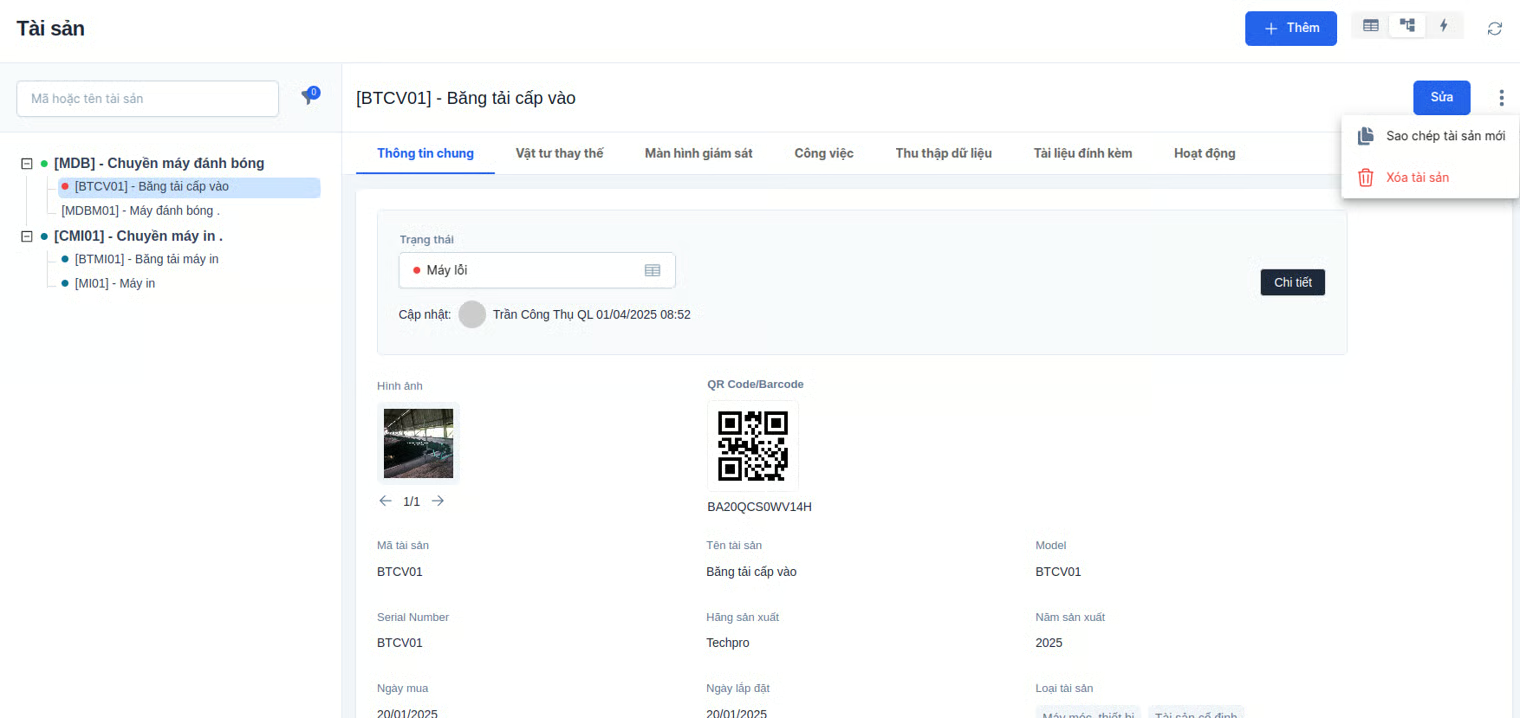
- Tại chi tiết Tài sản, nhấn biểu tượng chức năng và chọn Sao chép tài sản mới.
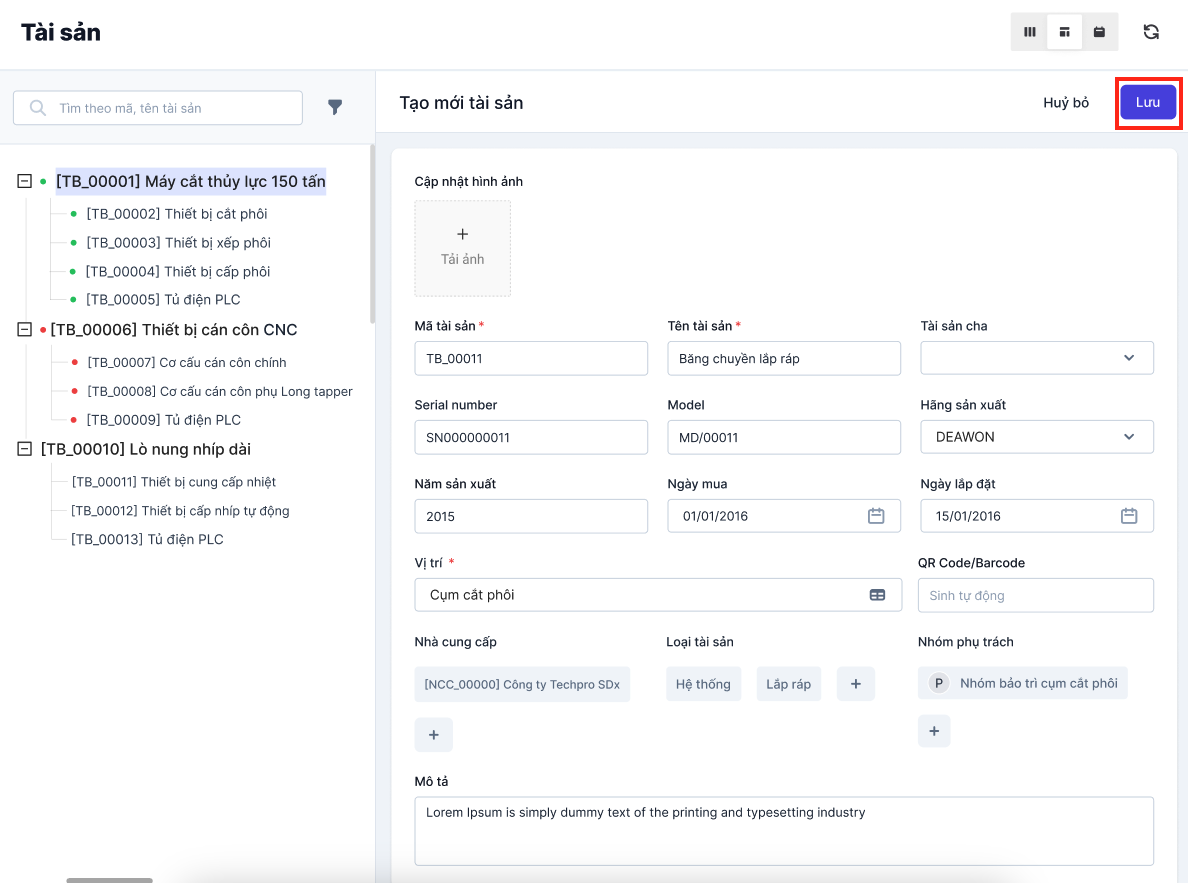
- Chỉnh sửa lại thông tin chi tiết trên biểu mẫu nhân bản Công việc. Nhấn Lưu.
3. Chỉnh sửa tài sản
3.1 Chỉnh sửa một tài sản
- Vào phân hệ QUẢN LÝ BẢO TRÌ -> Tài sản, chọn 1 tài sản muốn sửa
- Trong phần chi tiết công việc, nhấn Sửa.
- Chỉnh sửa lại thông tin cần thay đổi.
- Nhấn Lưu để hoàn thành
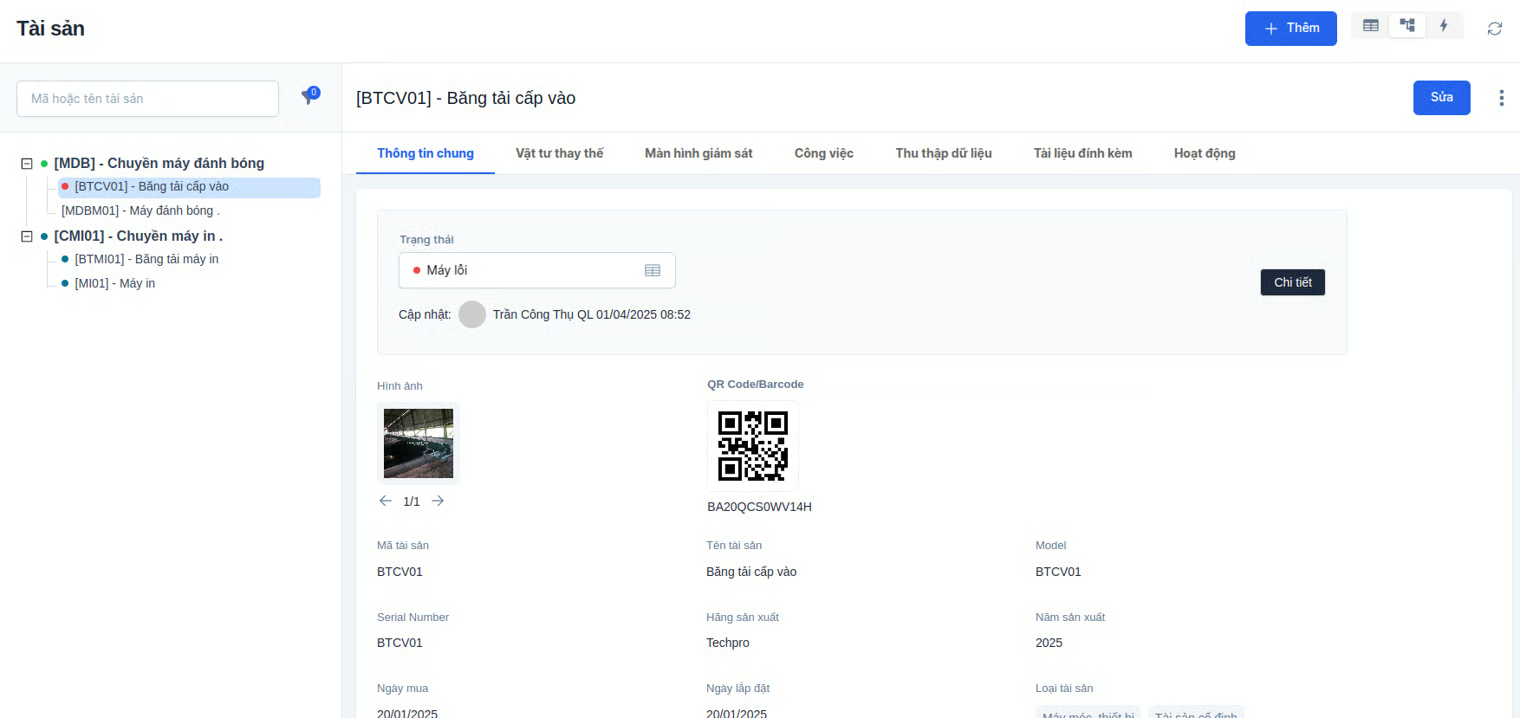
3.2 Cập nhật trạng thái tài sản
- Vào phân hệ Tài sản
- Nhấn chọn Trạng thái tài sản hoặc chọn mục Màn hình giám sát và chọn trạng thái mới cho tài sản. Cửa sổ Cập nhật trạng thái tài sản sẽ mở ra.
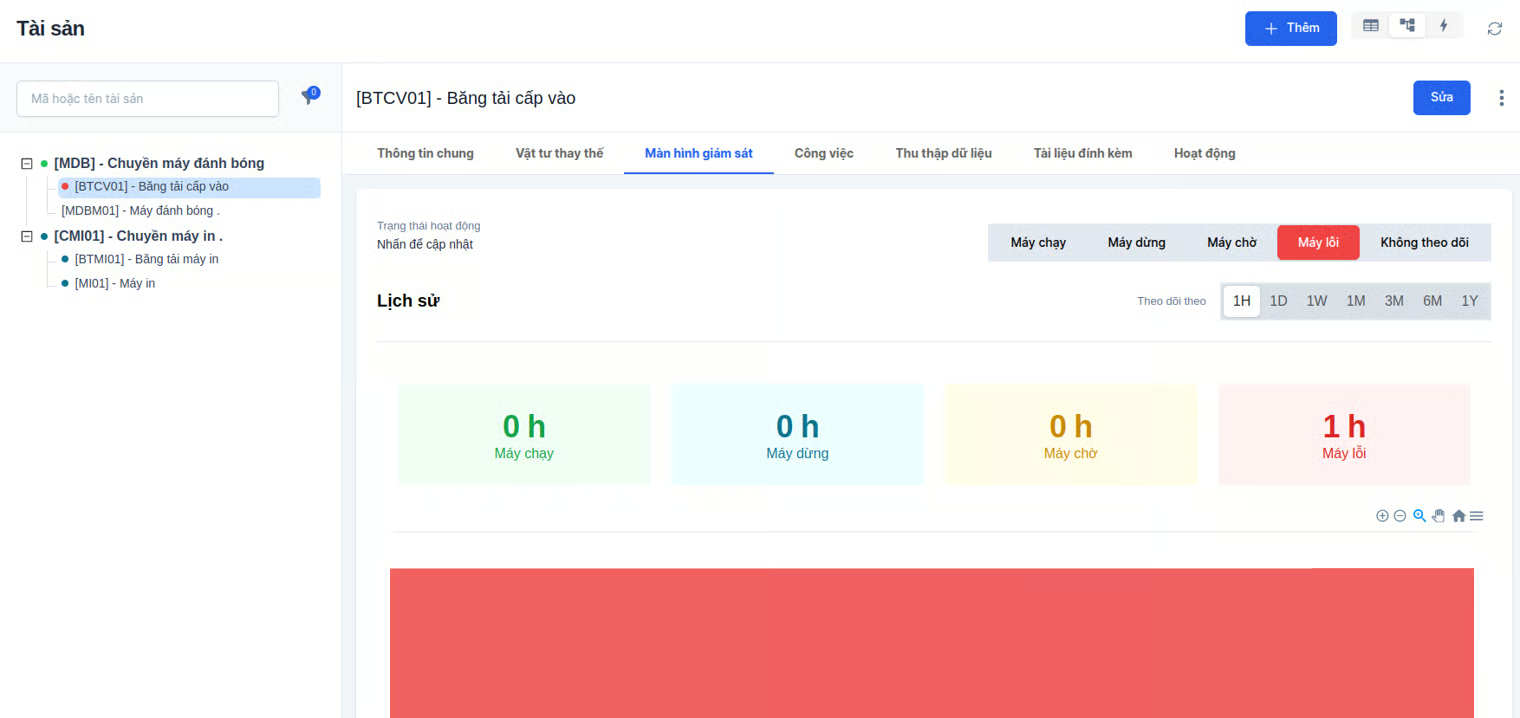
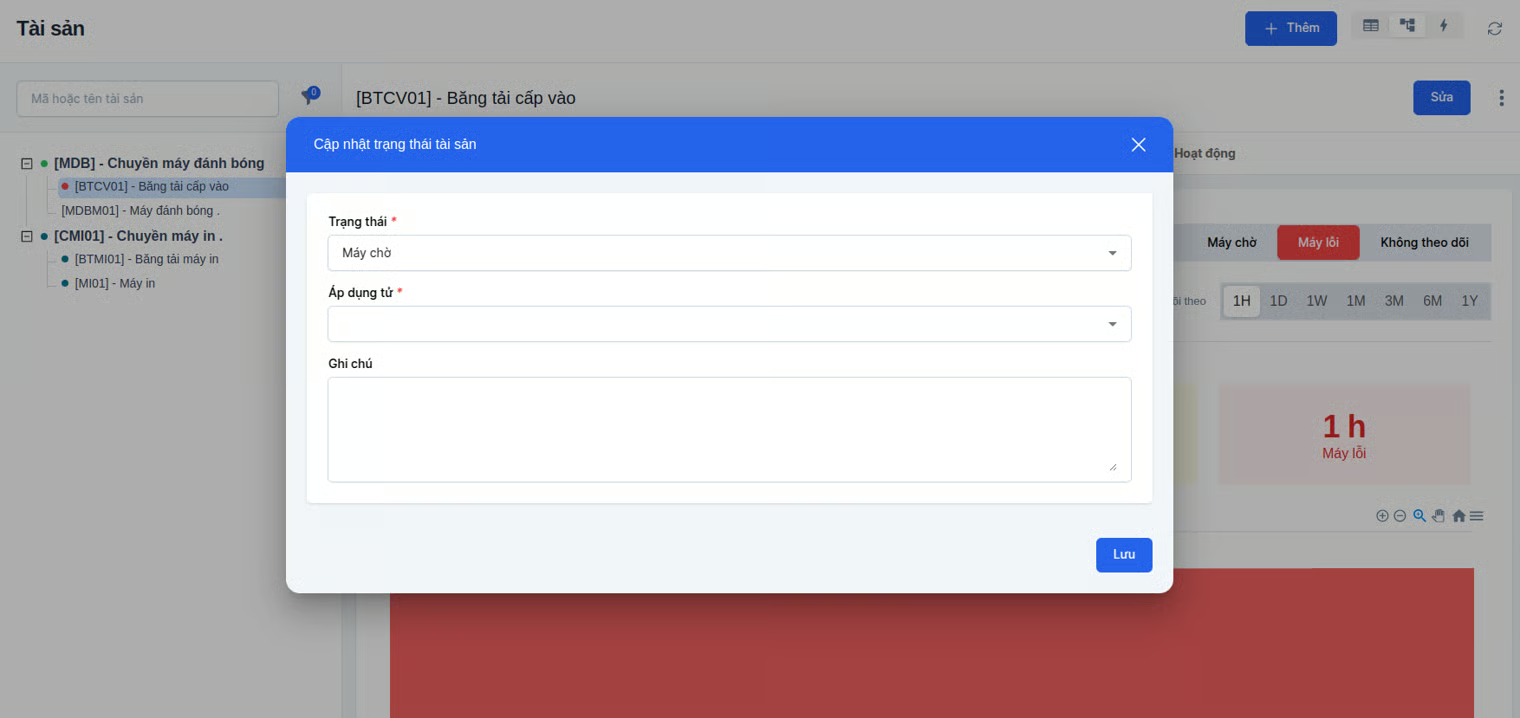
- Nhập thông tin vào các trường yêu cầu, các trường này thay đổi tùy thuộc vào việc chọn trạng thái Đang hoạt động, Ngừng hoạt động hoặc Không theo dõi.
- Nhấn **Lưu, **sau đó chọn tài sản muốn cập nhật trạng thái và nhấn Chọn để hoàn thành
- Thông tin lịch sử tình trạng tài sản được hiển thị trong phần Màn hình giám sát
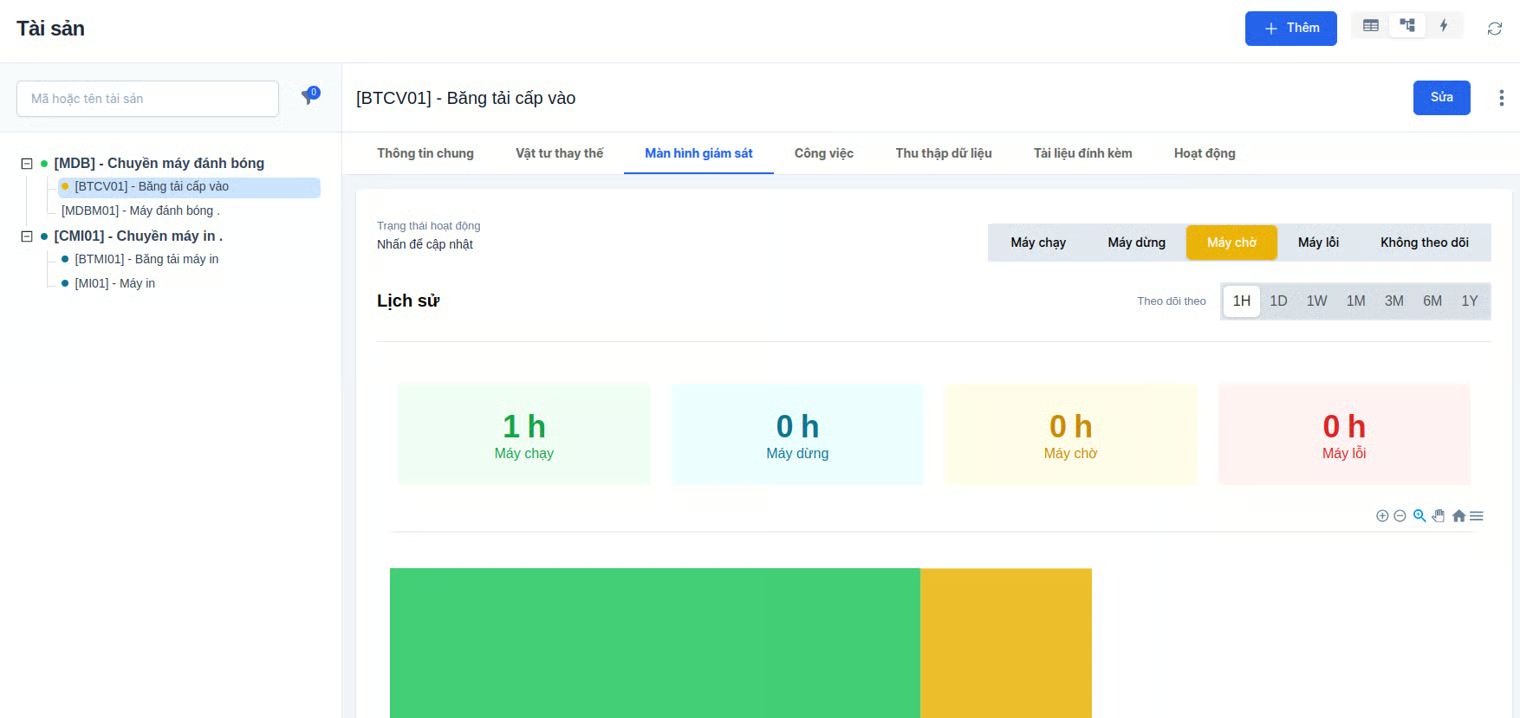
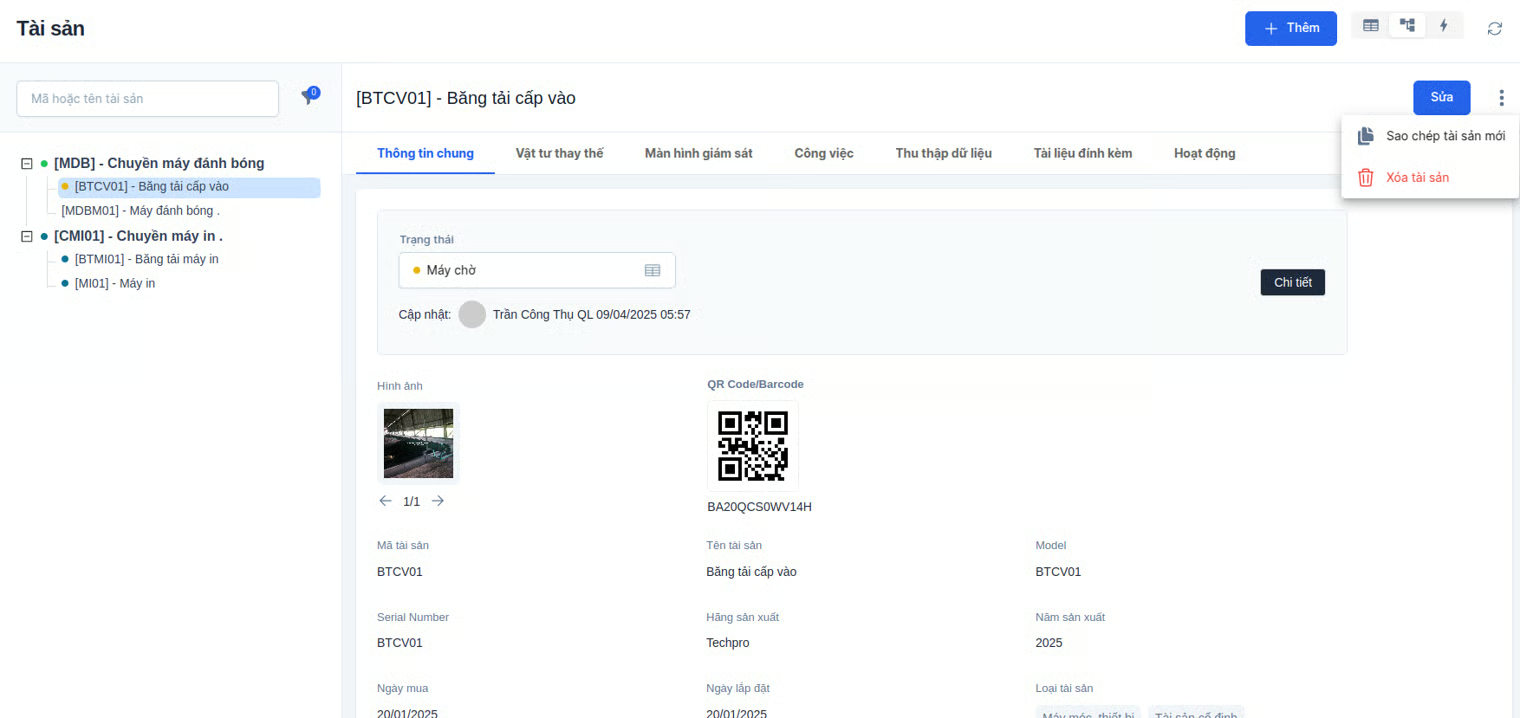
4. Xóa tài sản
4.1 Xoá một tài sản
- Vào phân hệ QUẢN LÝ BẢO TRÌ -> Tài sản, chọn 1 tài sản muốn xoá
- Trong phần chi tiết công việc, nhấn biểu tượng ":" và chọn Xoá tài sản.
- Tại cửa sổ Xác nhận, nhấn Xác nhận để hoàn thành
4.2 Sử dụng lại tài sản đã xoá
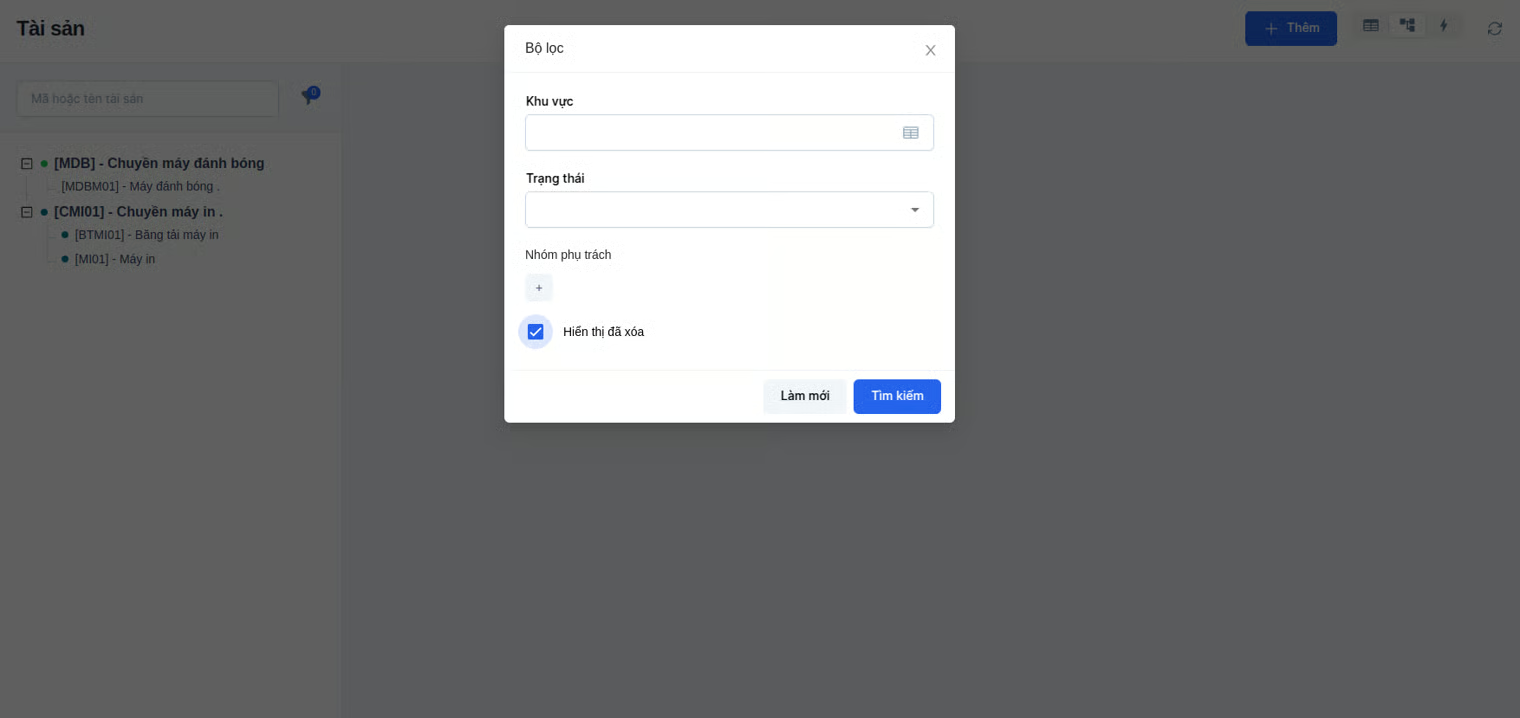
- Vào phân hệ Tài sản
- Chọn biểu tượng Bộ lọc, bật tuỳ chọn Hiển thị đã xoá và nhấn **Tìm kiếm **để hiển thị tài sản đã xoá trong danh sách
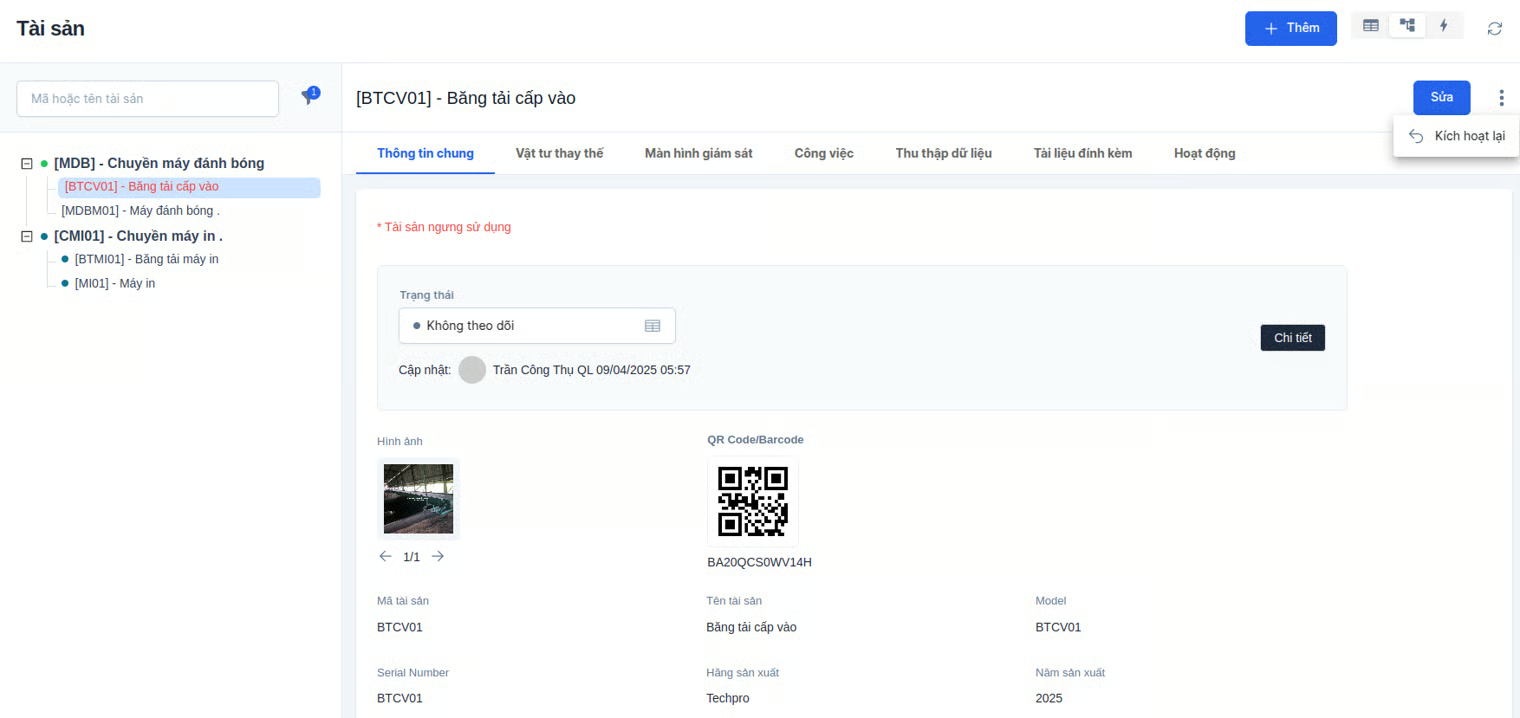
- Nhấn biểu tượng ":" và chọn **kích hoạt lại **để hoàn thành
5. Vật tư thay thế
5.1 Thêm vật tư thay thế
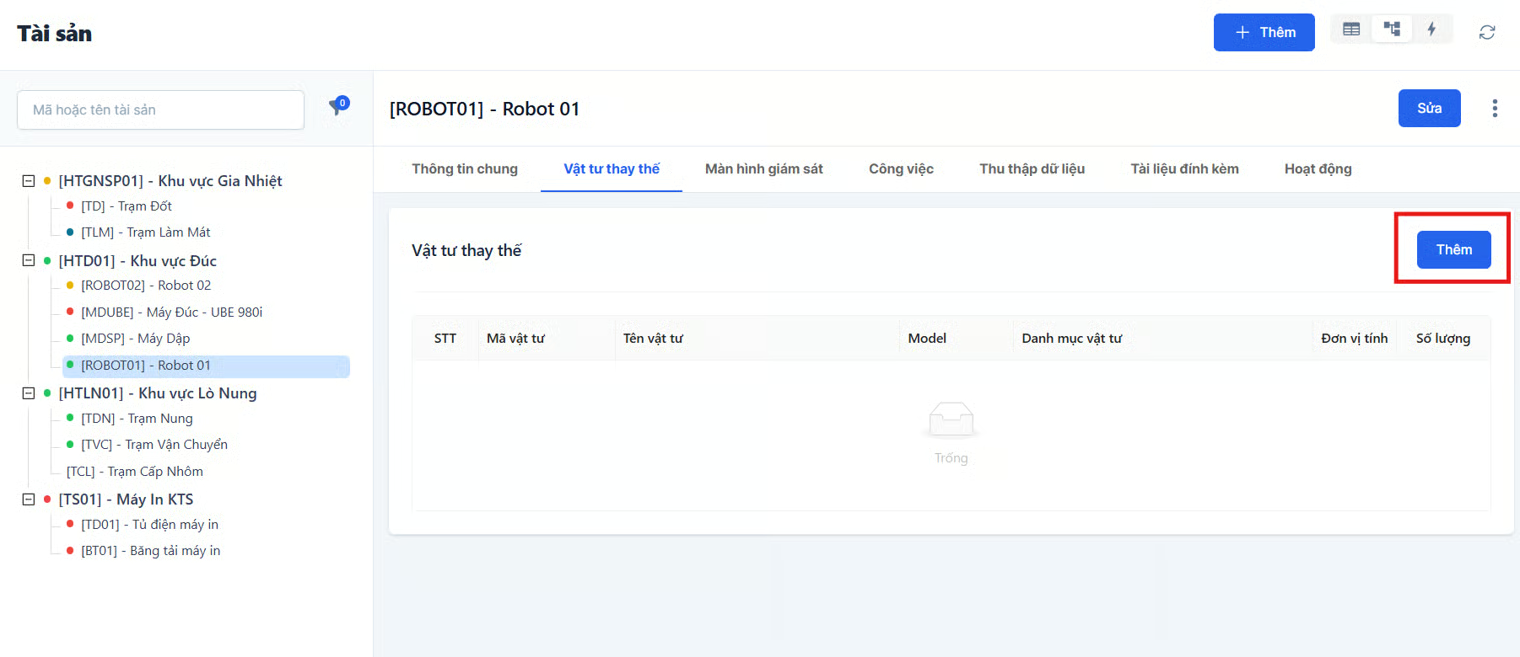
- Vào phân hệ QUẢN LÝ BẢO TRÌ -> Tài sản, chọn tài sản cần thực hiện
- Trong phần chi tiết tài sản, chọn Vật tư thay thế, nhấn Thêm
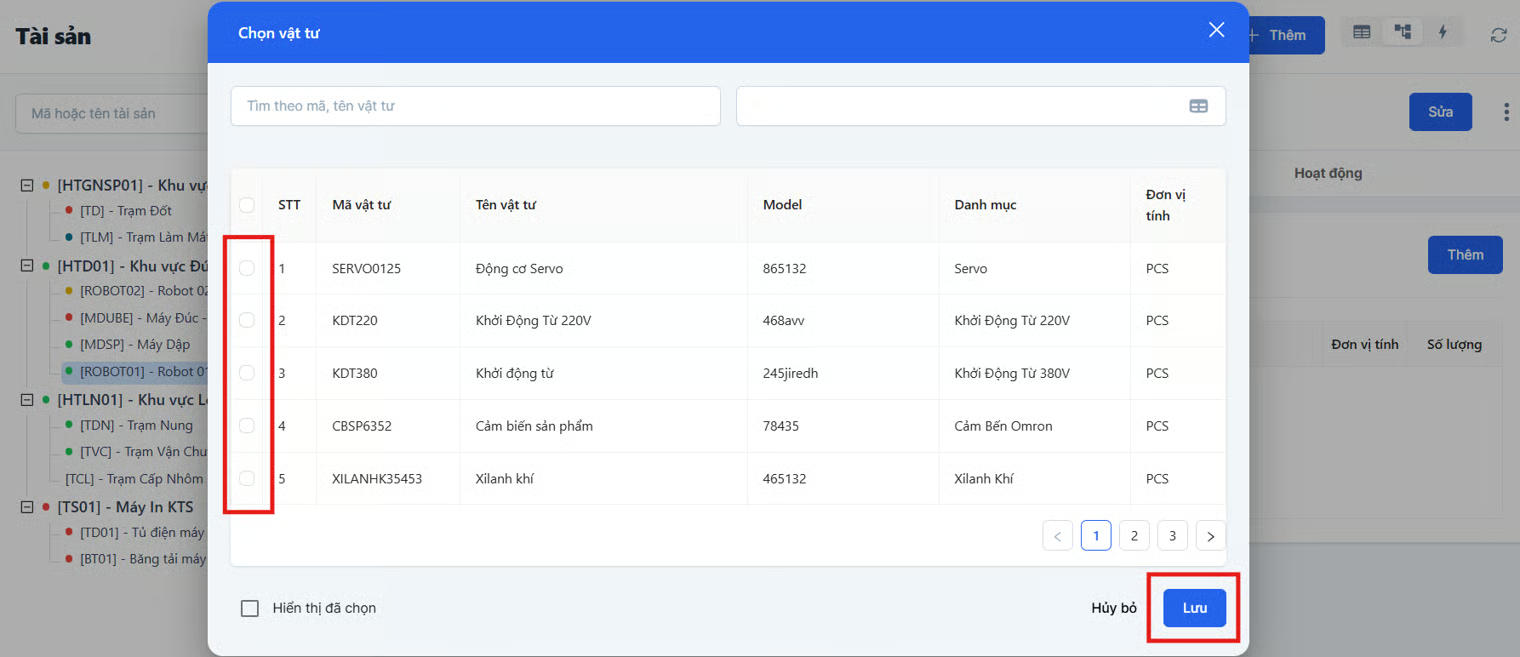
- Trong cửa sổChọn sản phẩm , người dùng có thể thao tác:
- Tìm kiếm vật tư theo mã, tên vật tư hoặc tìm theo danh mục vật tư
- Chọn vật tư cần thêm.
- Nhấn Lưu để lưu tạm danh sách đã chọn
- Hoặc bật tuỳ chọn Hiển thị đã chọn để xem danh sách vật tư đang được chọn
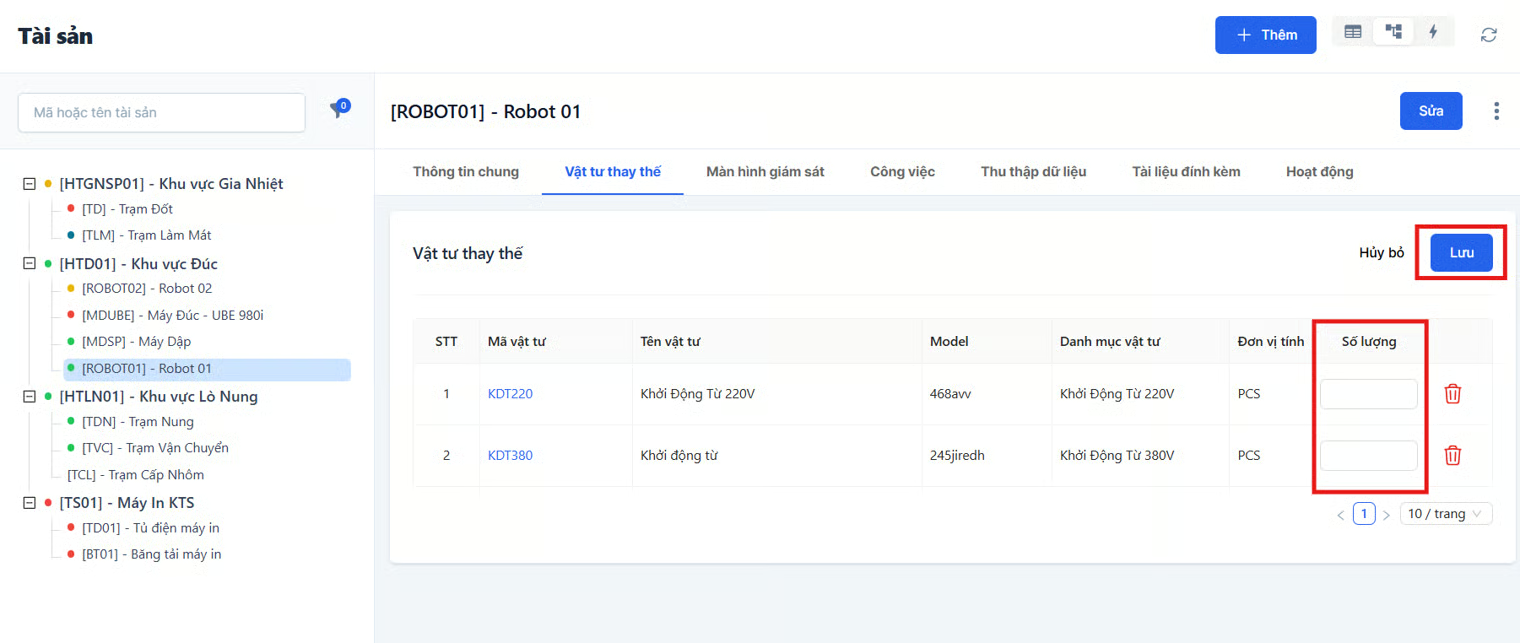
- Nhập vào số lượng
- Hoặc nhấn biểu tượng xoá để xoá vật tư khỏi danh sách
- Nhấn Lưu để lưu thông tin vật tư thay thế
5.2 Chỉnh sửa vật tư thay thế
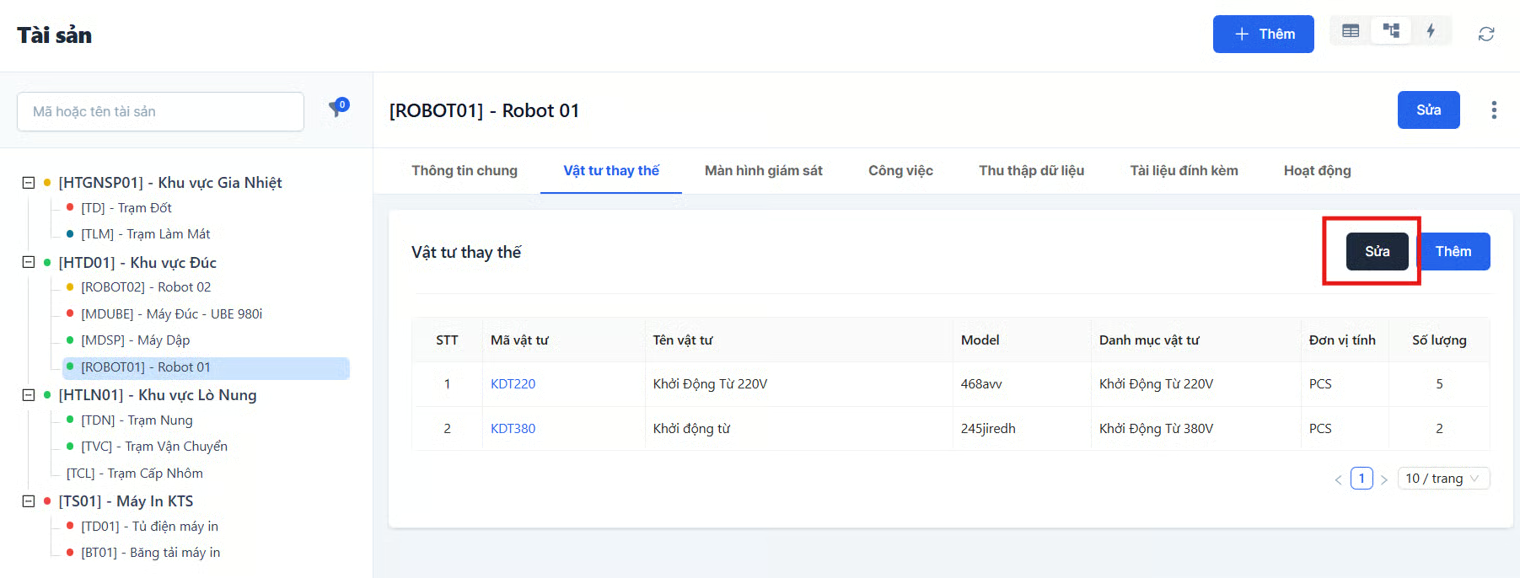
- Vào phân hệ QUẢN LÝ BẢO TRÌ -> Tài sản, chọn tài sản cần thực hiện
- Trong phần chi tiết tài sản, chọn Vật tư thay thế, nhấn Sửa
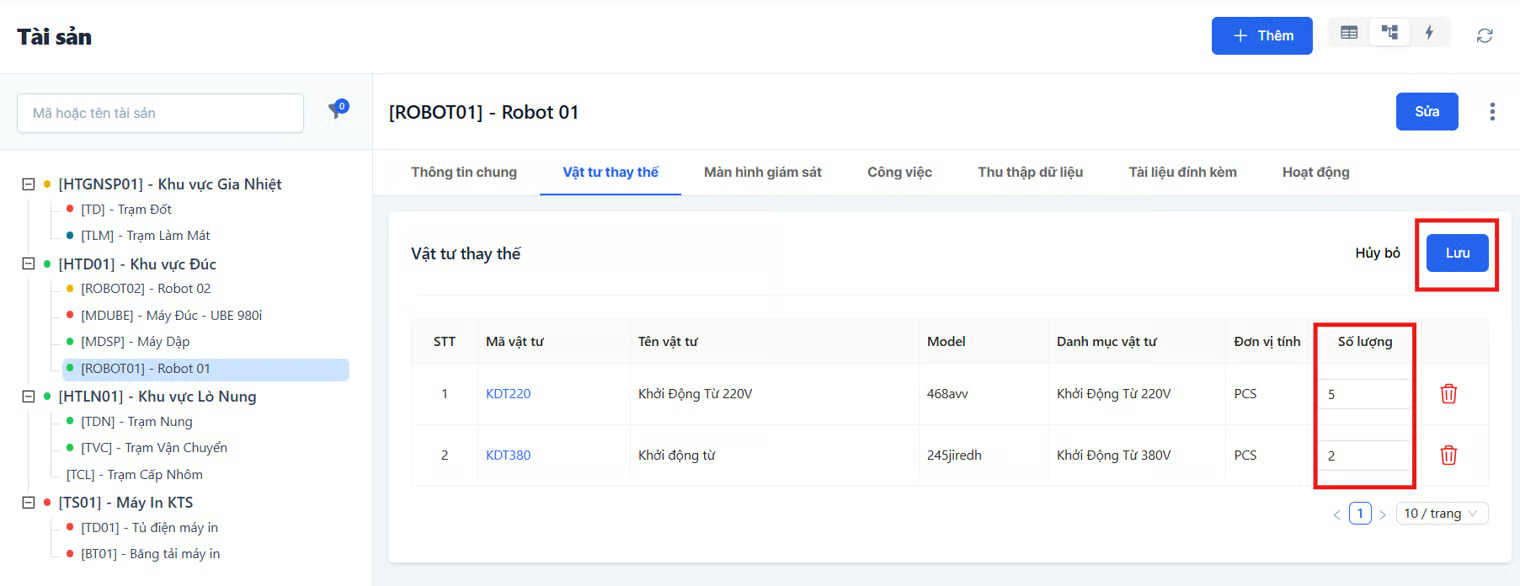
- Thực hiện điều chỉnh số lượng hoặc xoá vật tư khỏi danh sách
- Nhấn Lưu để hoàn thành
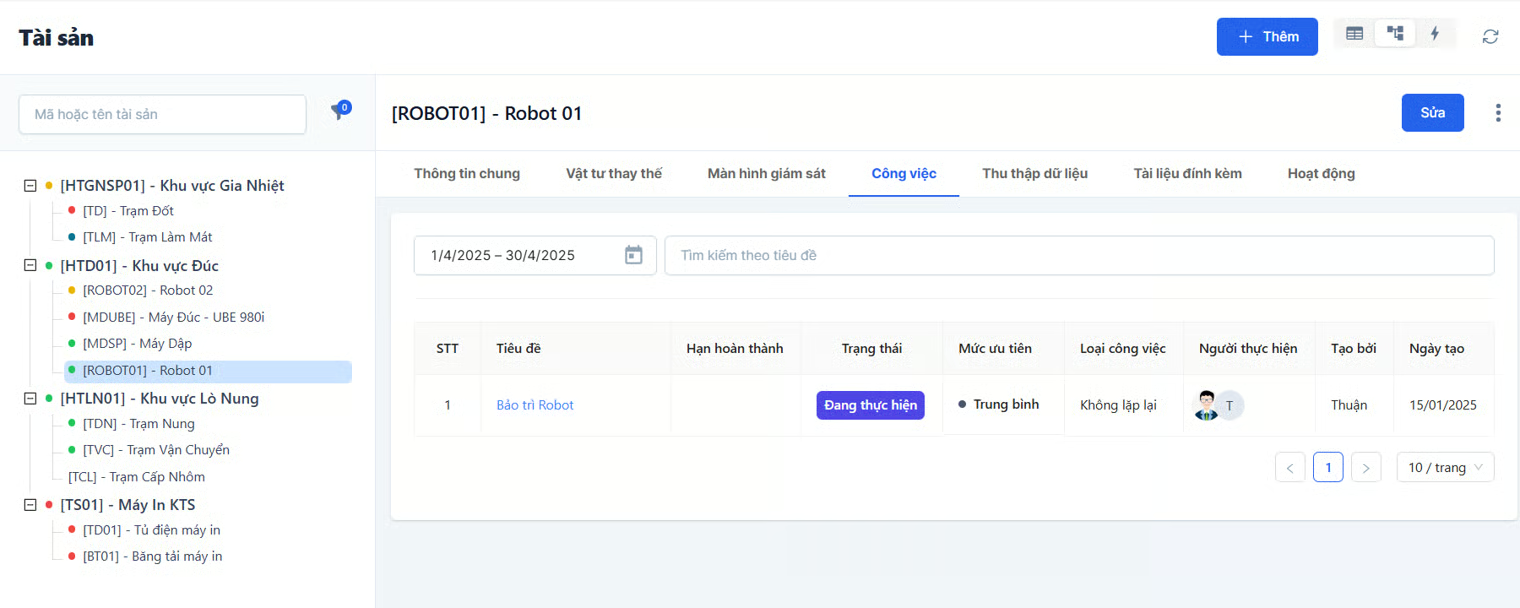
6. Công việc
- Vào phân hệ **QUẢN LÝ BẢO TRÌ **-> Tài sản, chọn tài sản cần xem
- Trong phần chi tiết tài sản, chọn Công việc
- Người dùng có thể sử dụng bộ lọc để tìm công việc theo hạn hoàn thành hoặc theo tiêu đề công việc
- Nhấn vào Tiêu đề công việc để xem chi tiết công việc đó
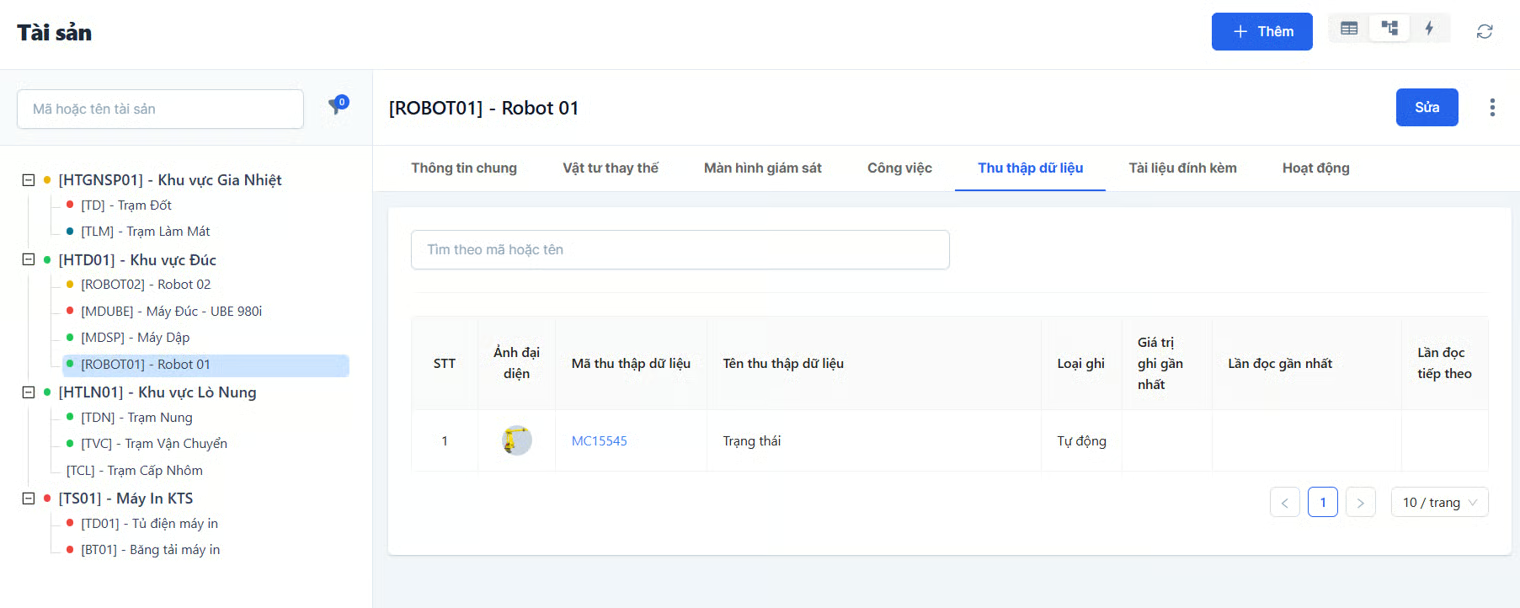
7. Thu thập dữ liệu
- Vào phân hệ QUẢN LÝ BẢO TRÌ -> Tài sản, chọn tài sản cần xem
- Trong phần chi tiết tài sản, chọn Thu thập dữ liệu
- Người dùng có thể sử dụng bộ lọc để tìm công việc theo mã hoặc tên đồng hồ đo
- Nhấn vào Mã thu thập dữ liệu để xem chi tiết thông tin đồng hồ đo
8. Tài liệu đính kèm
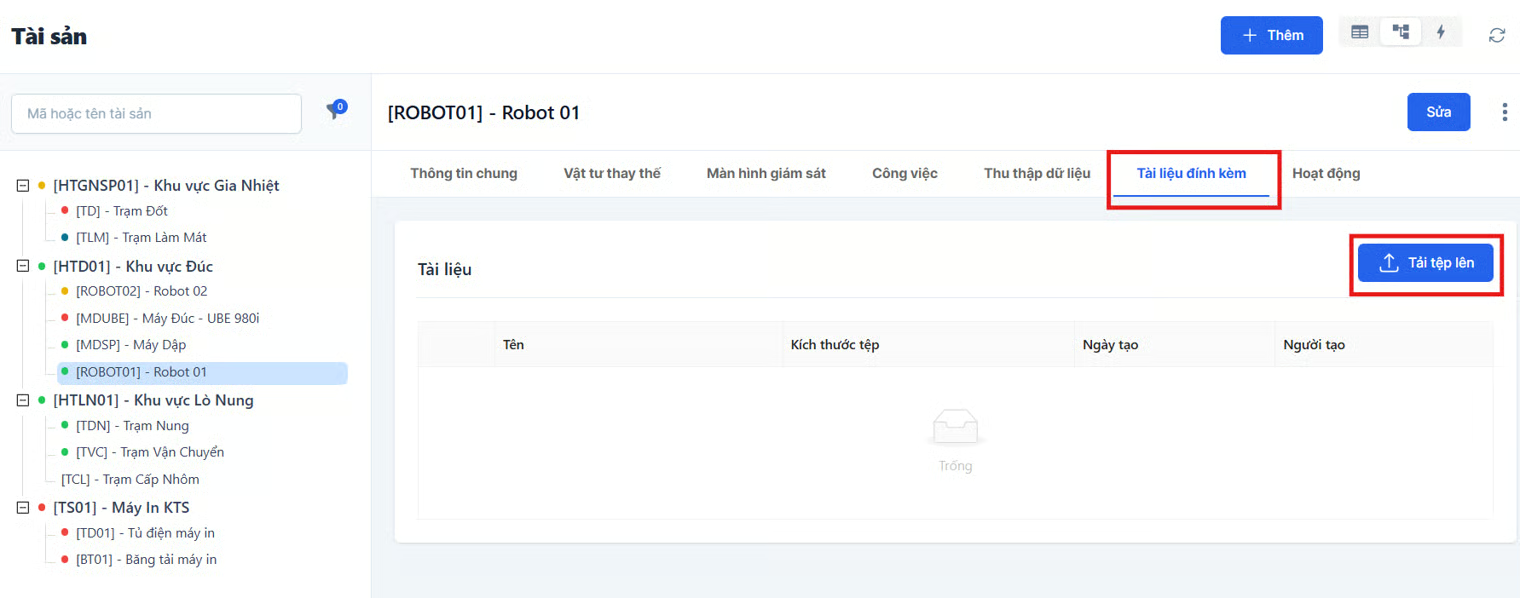
8.1 Cập nhật tài liệu đính kèm cho tài sản
- Vào phân hệ QUẢN LÝ BẢO TRÌ -> Tài sản, chọn 1 tài sản muốn thực hiện
- Chọn mục **Tài liệu đính kèm, **nhấn tải tệp lên
- Trong cửa sổ Tài liệu đính kèm, nhấn chọn hoặc kéo thả file từ thiết bị vào vùng tải lên
- Nhấn **Lưu **để hoàn thành
- Nhấn vào tên tài liệu để tải xuống tài liệu hoặc nhấn Xoá để xoá tài liệu đã thêm
8.2 Danh sách loại file được hỗ trợ
| LOẠI FILE | ĐỊNH DẠNG HỖ TRỢ |
|---|---|
| Tài liệu | .doc, .docx (Microsoft Word) .xlsx (Microsoft Excel - xem phần ghi chú) .csv (Comma-separated values) .pdf (Adobe PDF) |
| Hình ảnh | .gif .jpg .png |
9. Hoạt động
- Vào phân hệ QUẢN LÝ BẢO TRÌ -> Tài sản, chọn 1 tài sản muốn xem
- Chọn mục Hoạt động
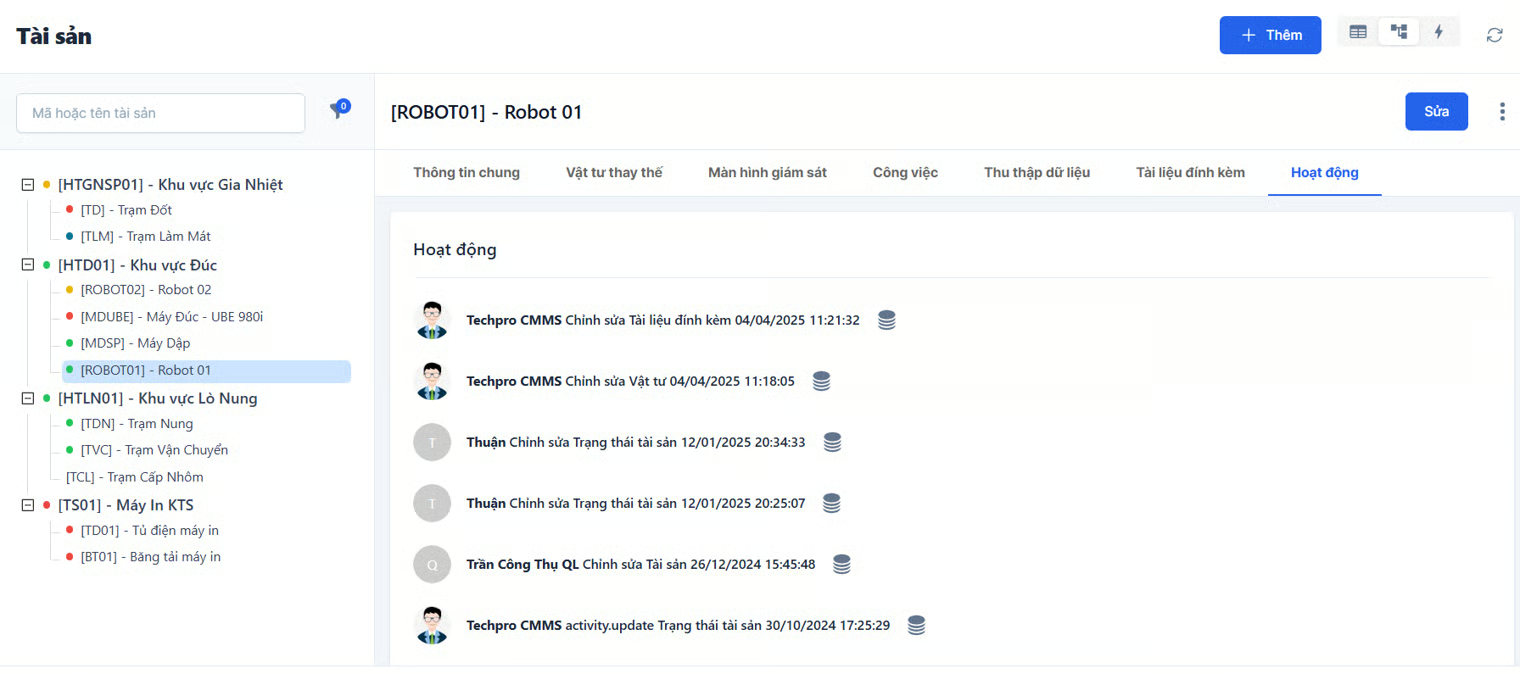
- Tạo mới tài sản
- Cập nhật thông tin tài sản
- Cập nhật vật tư thay thế
- Cập nhật tài liệu đính kèm
- Xoá tài sản
- Sử dụng lại tài sản