
Công việc
1. Tìm kiếm, hiển thị công việc
1.1 Xem công việc
TECHPRO CMMS cho phép xem công việc theo nhiều chế độ xem khác nhau:
- Split View: hiển thị danh sách các công việc và thông tin chi tiết công việc đã chọn cạnh nhau.
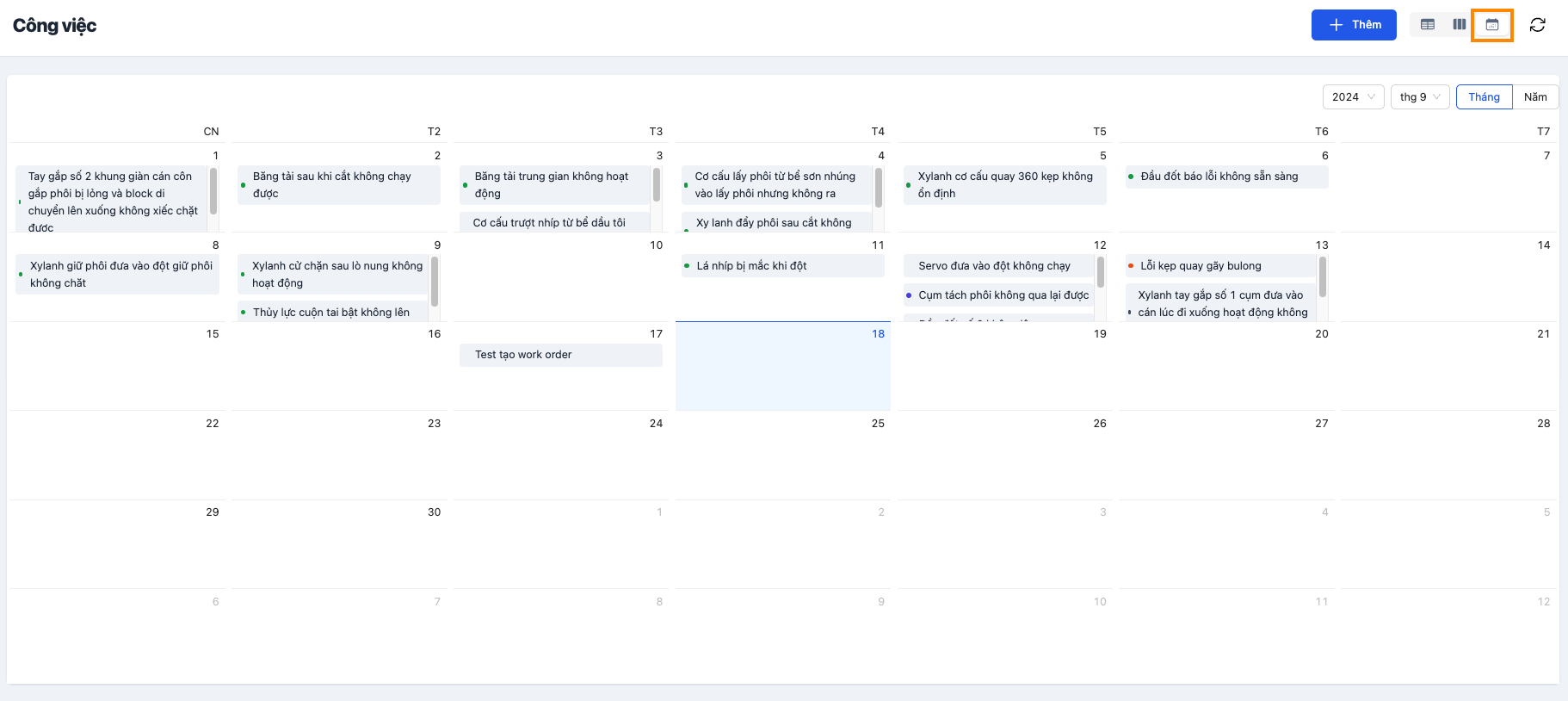
- Calendar View: hiển thị các công việc cho từng ngày trong một tuần hoặc một tháng.
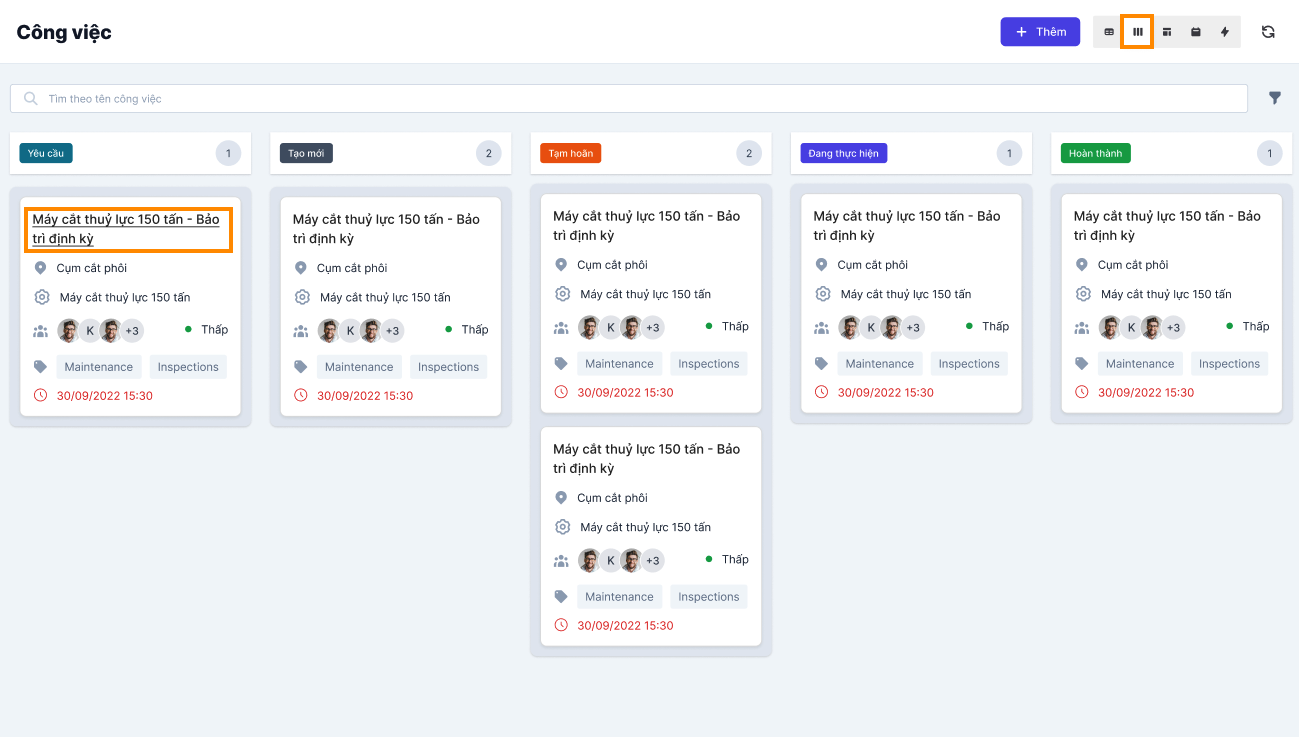
- Kanban View: hiển thị các công việc theo từng cột được nhóm theo trạng thái công việc
A. Split View
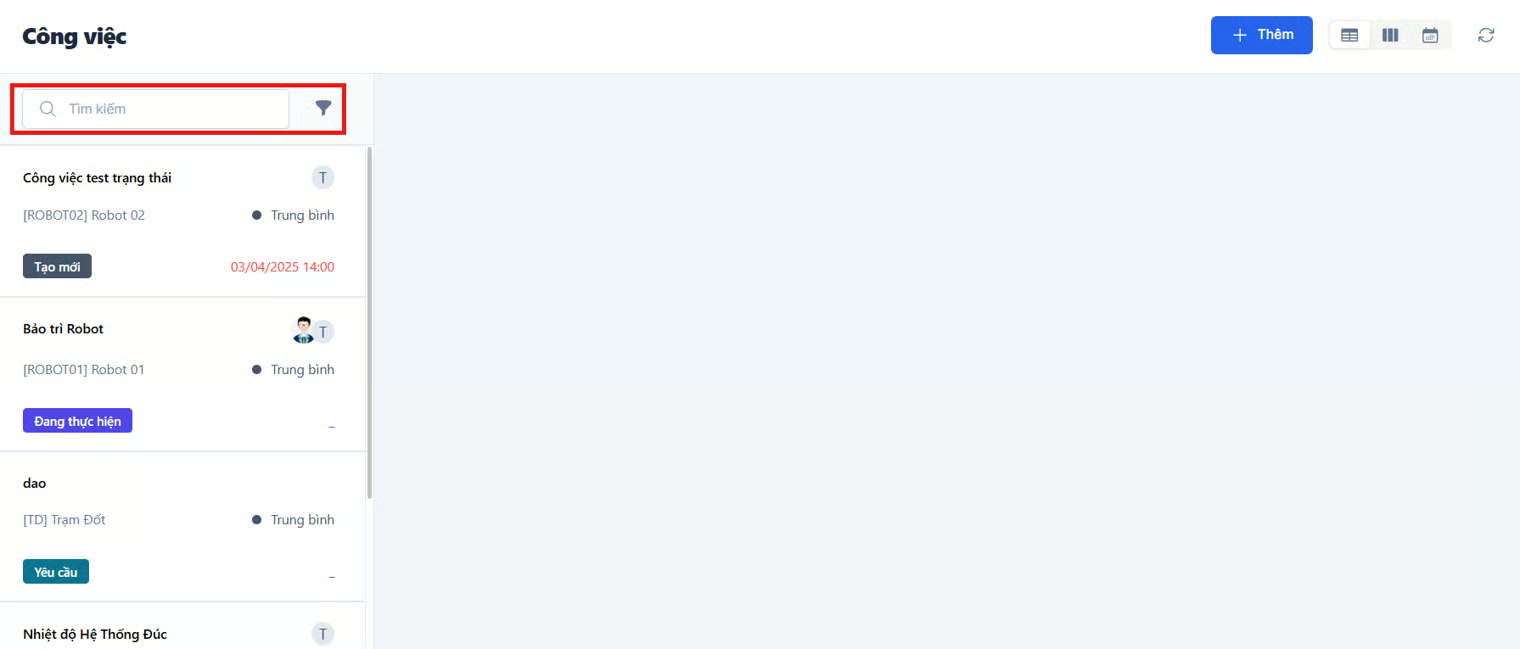
Là chế độ xem hai cột. Cột danh sách bên trái liệt kê các công việc. Khi bạn chọn một công việc từ danh sách, cột chi tiết bên phải sẽ hiển thị chi tiết công việc.
Mở chế độ xem Split View
- Vào phần hệ QUẢN LÝ BẢO TRÌ -> Công việc
- Chọn biểu tượng (Split View)
 Cột danh sách (1) hiển thị danh sách các công việc trong tổ chức.
Chọn công việc từ danh sách để hiển thị cột chi tiết (2). Cột chi tiết hiển thị thông tin chi tiết công việc.
B. Kanban View
Là chế độ xem nhóm các cột theo trạng thái công việc giúp người dùng có thể xem tổng quan công việc theo từng trạng thái. Nhấn vào tiêu đề công việc sẽ trở về dạng xem **Split View **để xem chi tiết
C. Calendar View
Là chế độ xem các công việc cho từng ngày trong một tuần hoặc một tháng.
1.2 Tìm kiếm công việc
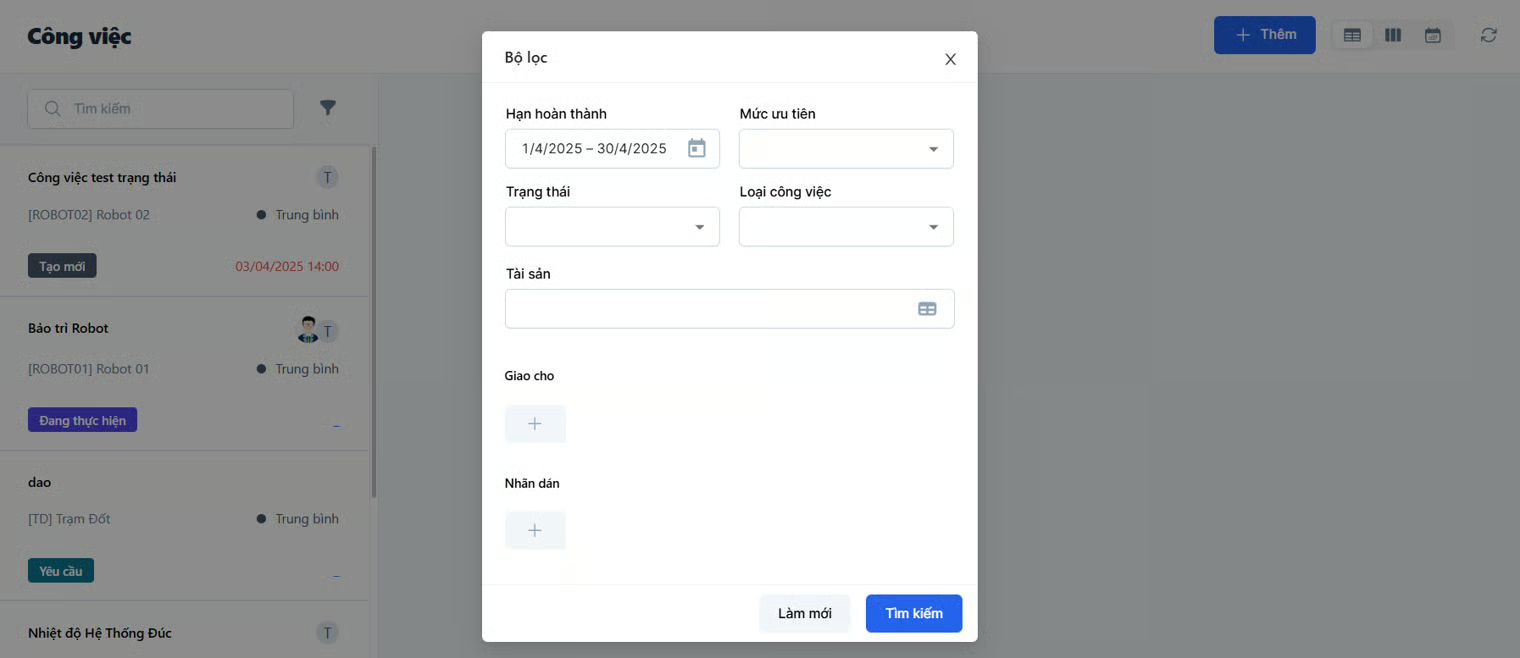
Sử dụng bộ lọc để tìm kiếm công việc và hiển thị trong danh sách. Có thể kết hợp nhiều điều kiện lọc khác nhau để tìm kiếm công việc
Thực hiện tìm kiếm:
- Nhập từ khoá vào trường Tìm kiếm theo mã hoặc tên công việc để tìm kiếm công việc theo mã công việc hoặc tên công việc.
- Nhấn biểu tượng Lọc thêm để mở cửa sổ Lọc thêm, thêm các tuỳ chọn lọc, sau đó nhấn **Tìm kiếm **để xem kết quả.
- Nhấn Làm mới để đặt các tuỳ chọn tìm kiếm về giá trị mặc định.
2. Tạo mới công việc
2.1 Tạo công việc mới
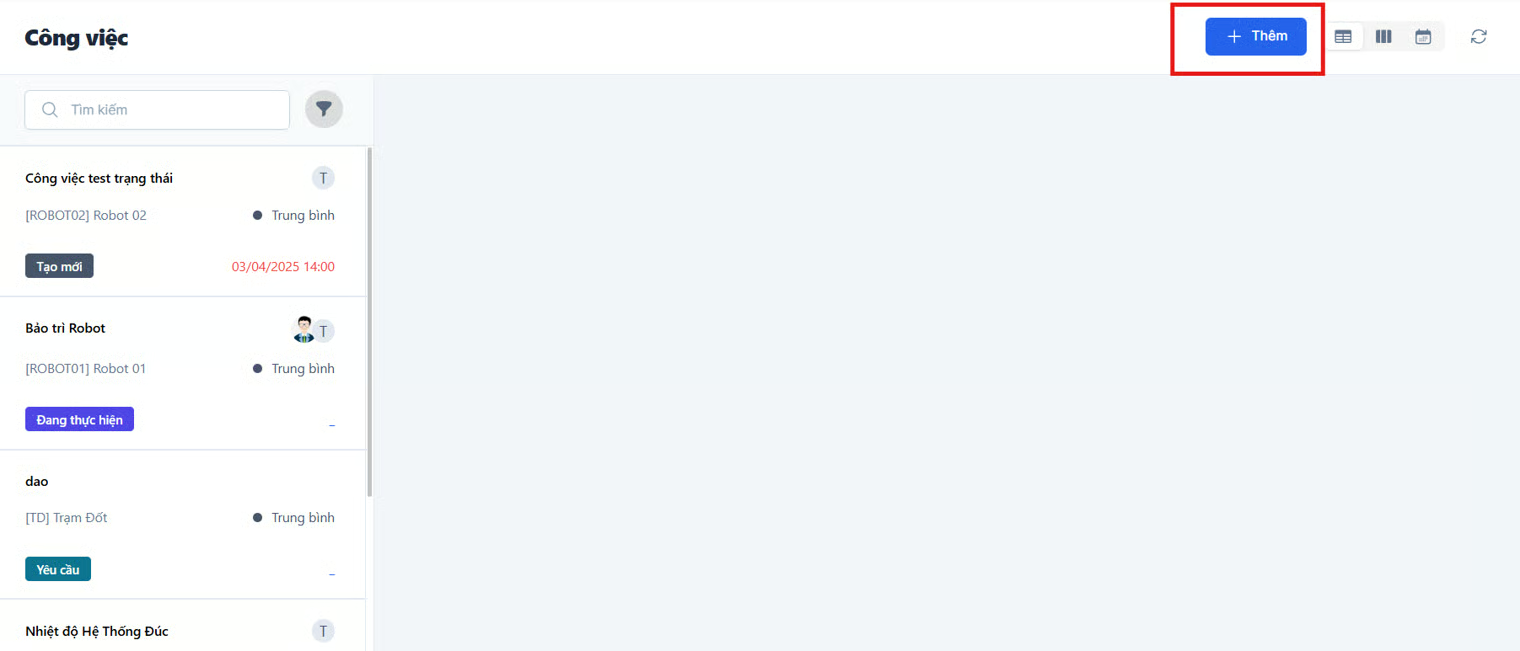
- Vào phân hệ QUẢN LÝ BẢO TRÌ -> Công việc, nhấn Thêm.
- Khai báo các thông tin chi tiết của công việc
- Nhấn **Lưu **để hoàn thành
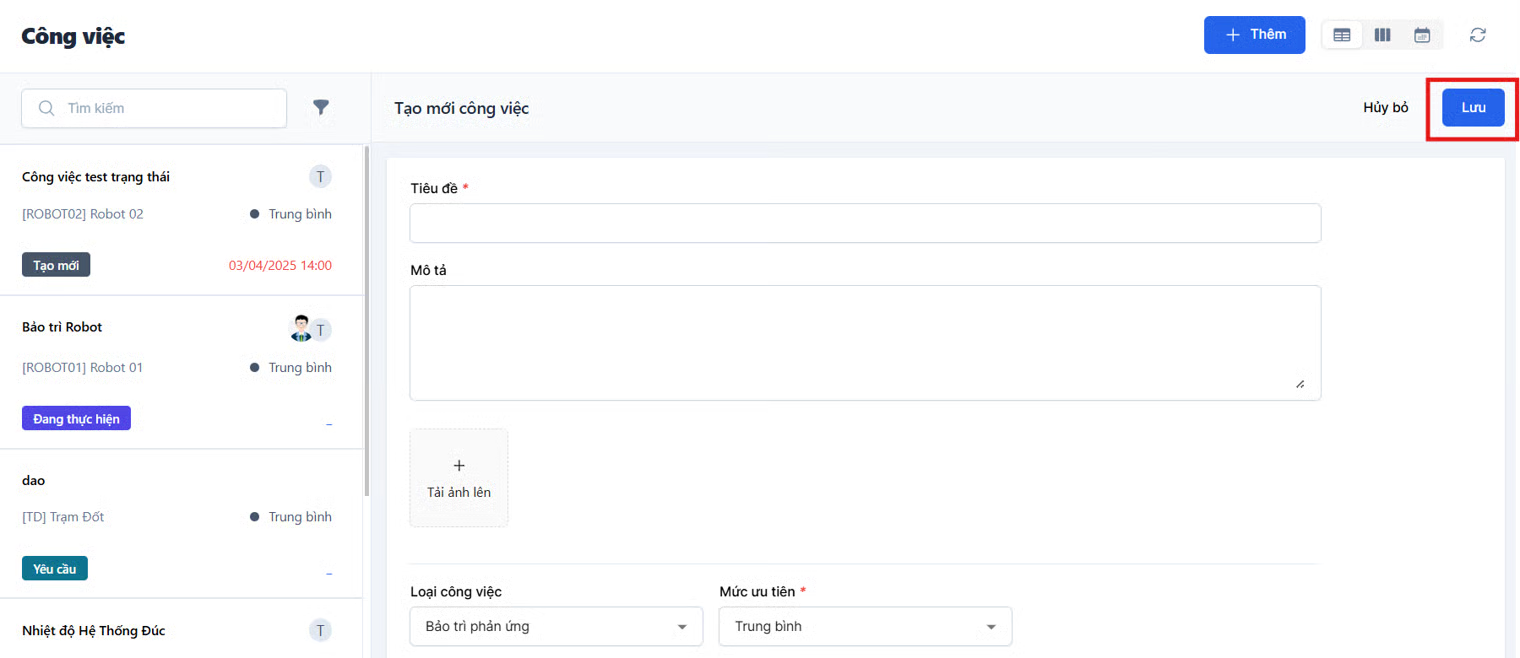 Thông tin chi tiết công việc
| Trường | Mô tả |
|---|---|
| Tiêu đề | Tiêu đề công việc, Bắt buộc |
| Mô tả | Mô tả cho công việc |
| Hình ảnh | Đính kèm hình ảnh cho công việc |
| Tài sản | Chỉ định tài sản cần thực hiện bảo trì, Bắt buộc |
| Vị trí | Hiển thị vị trí của tài sản đã chọn |
| Độ ưu tiên | Độ ưu tiên của công việc, Bắt buộc |
| Ngày bắt đầu | Ngày dự kiến bắt đầu công việc |
| Hạn hoàn thành | Ngày cần hoàn thành công việc, Bắt buộc |
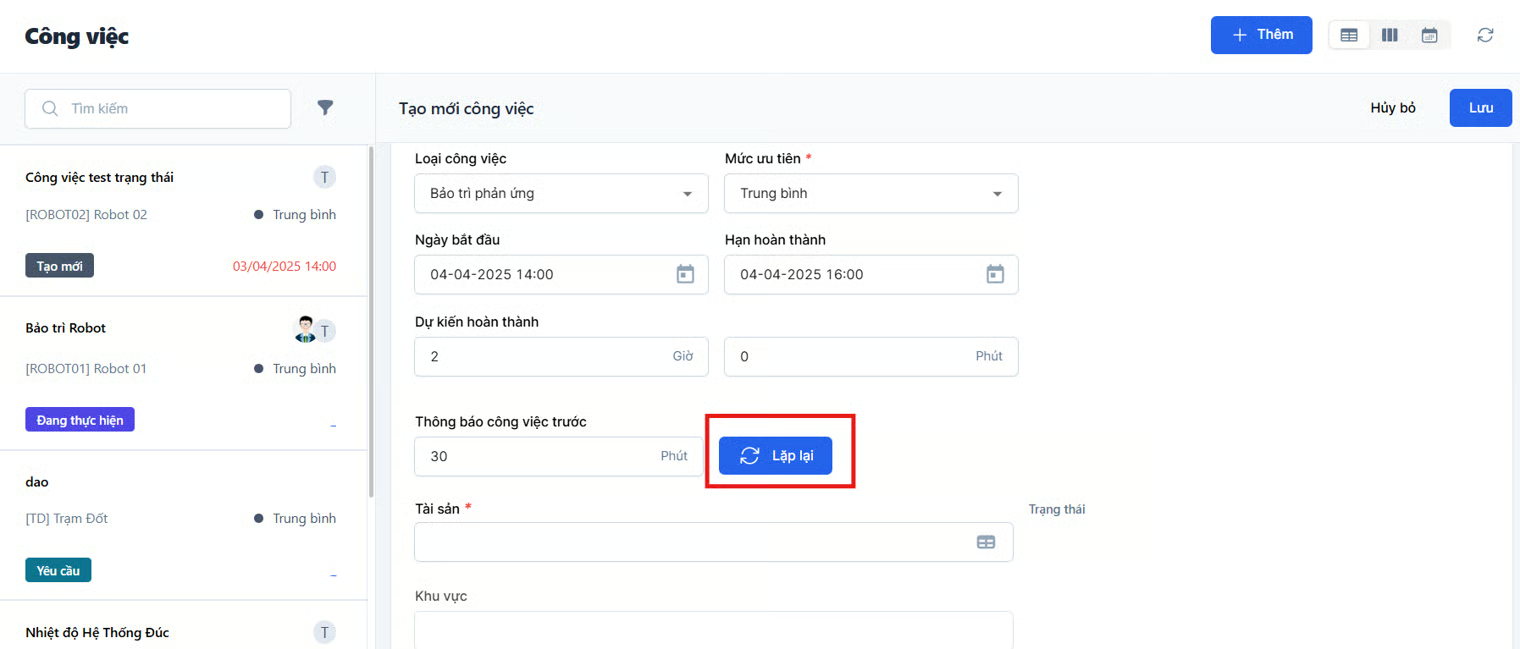
| Lịch lặp lại | Thiết lập lịch lặp lại công việc. Xem thêm Lịch lặp lại |
| Giao cho | Chỉ định công việc cho một hoặc nhiều người hoặc nhóm, Bắt buộc |
| Quy trình | Thêm checklist công việc cần thực hiện. Xem thêm Quy trình công việc |
| Nhãn dán | Nhãn dán cho công việc |
| Thông bảo công việc trước | Chọn thời gian muốn nhận thông báo khi công việc đến |
2.2 Tạo lịch lặp lại cho công việc
Tùy chọn Lặp lại để lặp lại công việc theo các khoảng thời gian được đặt trước.
- Tại màn hình chi tiết, nhấn nútLặp lại
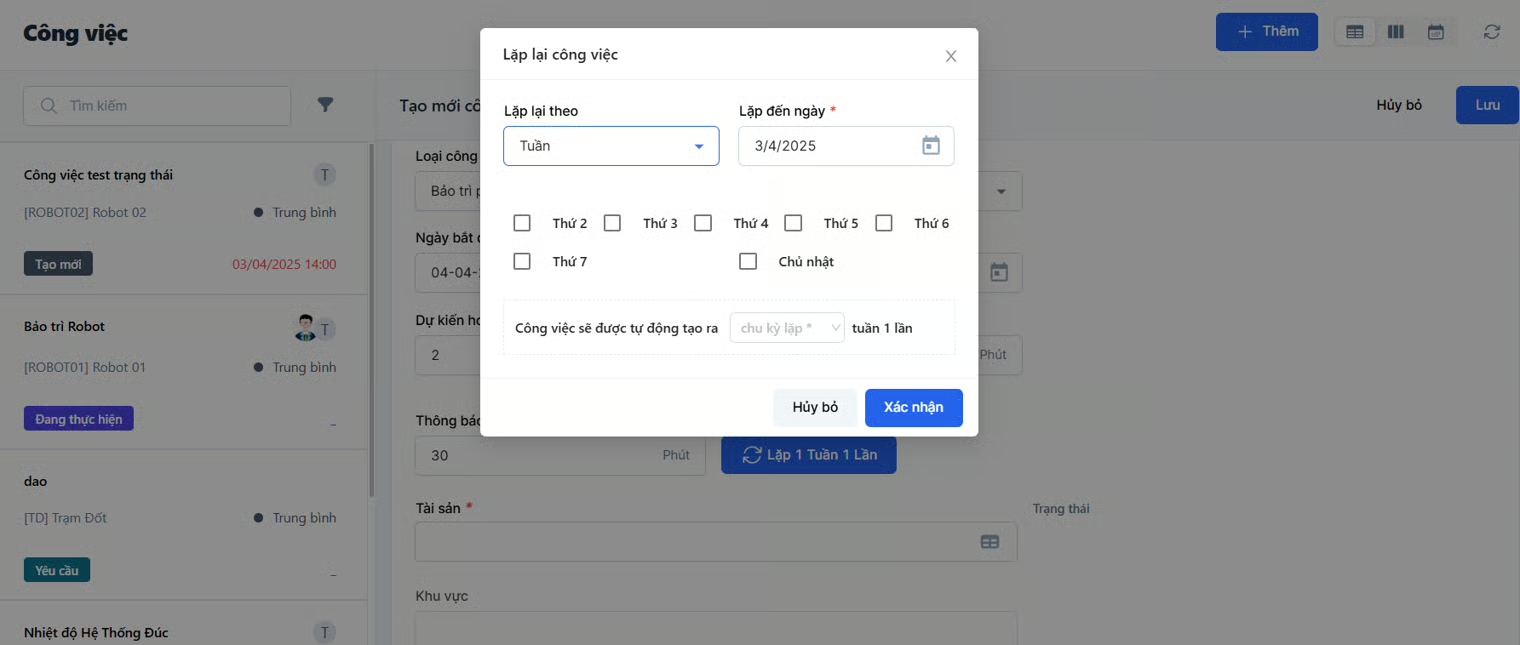
- Chọn tuần suất lặp lại (theo ngày, tuần, tháng, năm) trong trường **Lặp lại theo **và ngày kết thúc lặp lại trong trường Lặp đến ngày
- Điền chu kỳ lặp lại là khoảng thời gian giữa các lần lặp lại dựa theo tần suất.
- Chọn ngày để lặp lại công việc
- Nếu tần suất theo tuần sẽ chọn 1 hoặc nhiều ngày trong tuần
- Nếu tần suất theo tháng sẽ chọn 1 ngày trong tháng (nếu tháng không có ngày đã chọn, công việc sẽ được tạo ra vào ngày cuối cùng của tháng)
- Công việc lặp theo ngày sẽ được tạo ra mỗi ngày theo hạn hoàn thành của công việc đầu tiên
- Công việc lặp lại theo năm sẽ được tạo ra theo năm theo hạn hoàn thành của công việc đầu tiên
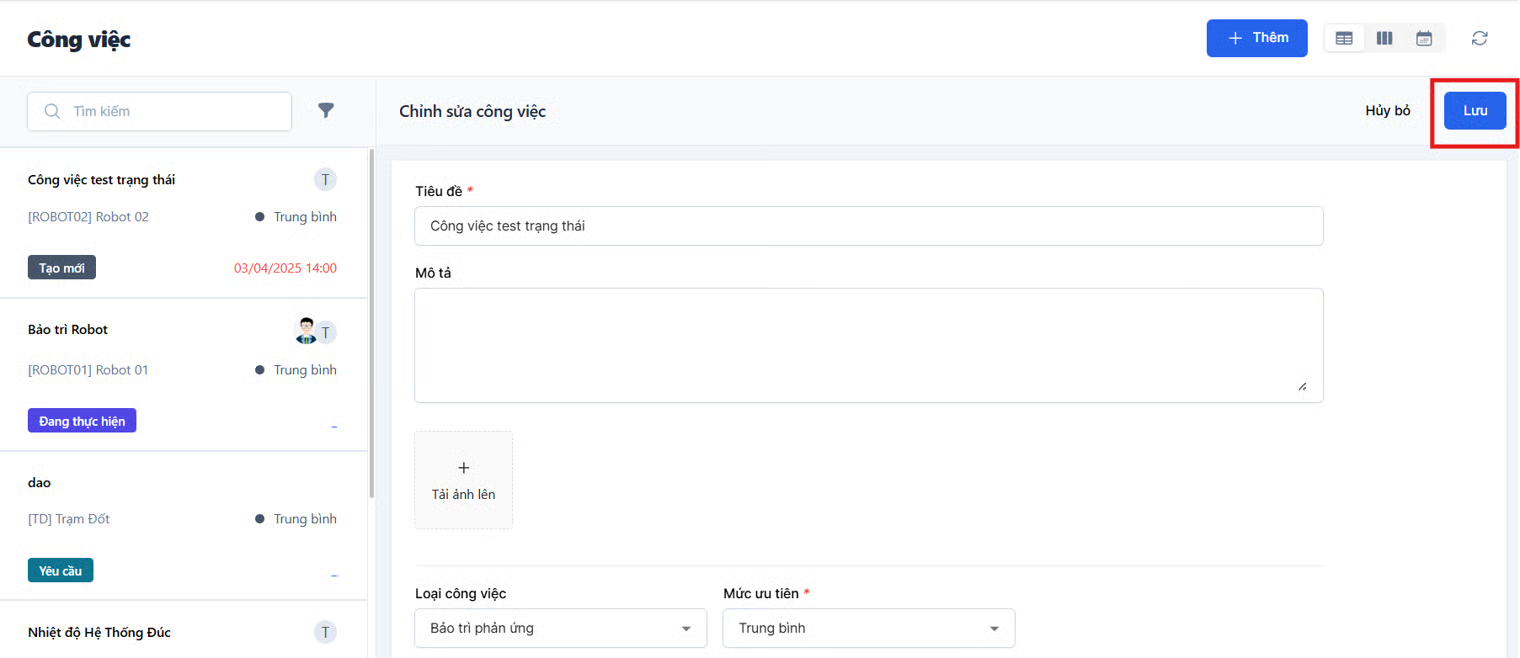
3. Chỉnh sửa công việc
- Vào phân hệ QUẢN LÝ BẢO TRÌ -> Công việc, chọn 1 công việc muốn thực hiện
- Trong phần chi tiết công việc, nhấn Sửa.
- Chỉnh sửa lại thông tin cần thay đổi.
- Nhấn Lưu để hoàn thành

4. Cập nhật trạng thái công việc
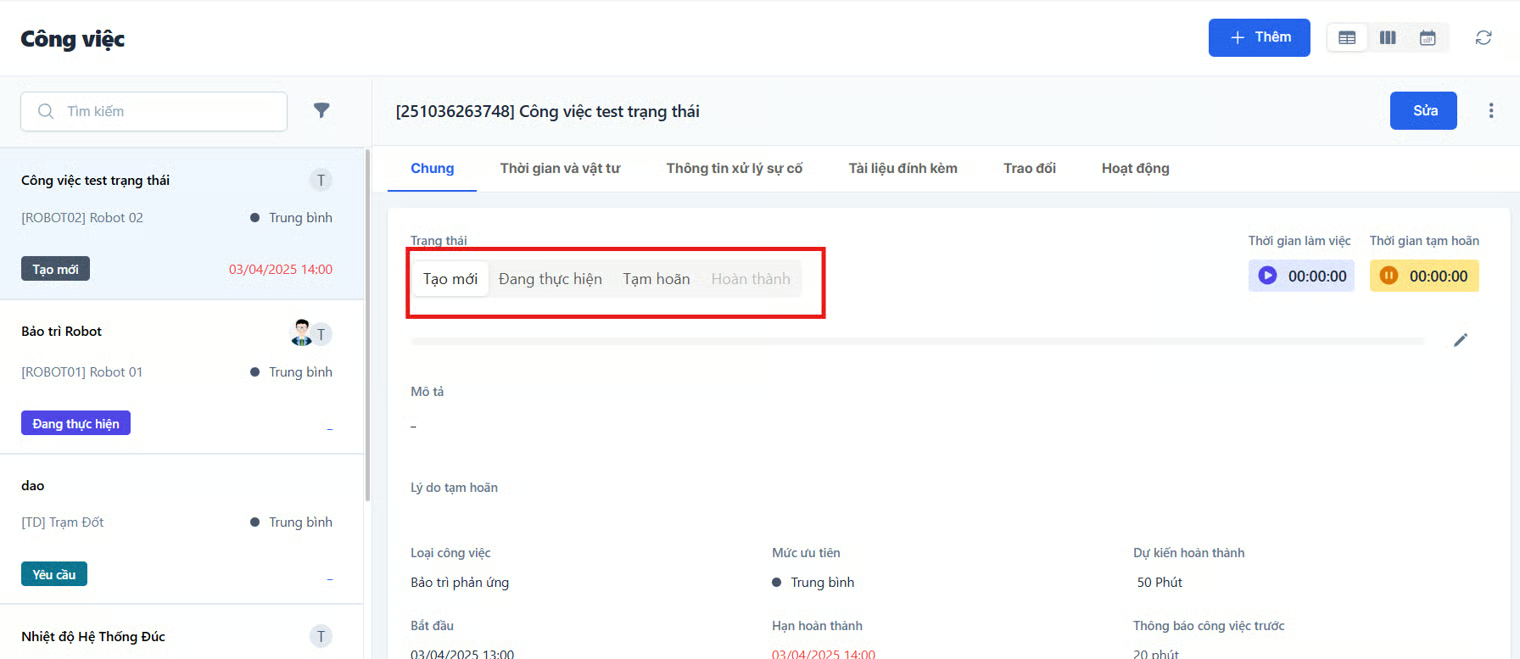
- Vào phân hệ QUẢN LÝ BẢO TRÌ -> Công việc, chọn 1 công việc muốn thực hiện
- Trong phần chi tiết, thay đổi trạng thái cho công việc
| Trạng thái | Mô tả |
|---|---|
| Tạo mới | Trạng thái mặc định khi tạo công việc |
| Tạm hoãn | Cho biết công việc đang được tạm dừng |
| Đang thưc hiện | Cho biết công việc đang được thực hiện |
| Hoàn thành | Cho biết công việc đã hoàn thành |
- Cập nhật kết quả cho quy trình của công việc (nếu có)
- Nhấn Hoàn thành để xác định công việc đã được hoàn thành.
5. Xóa công việc
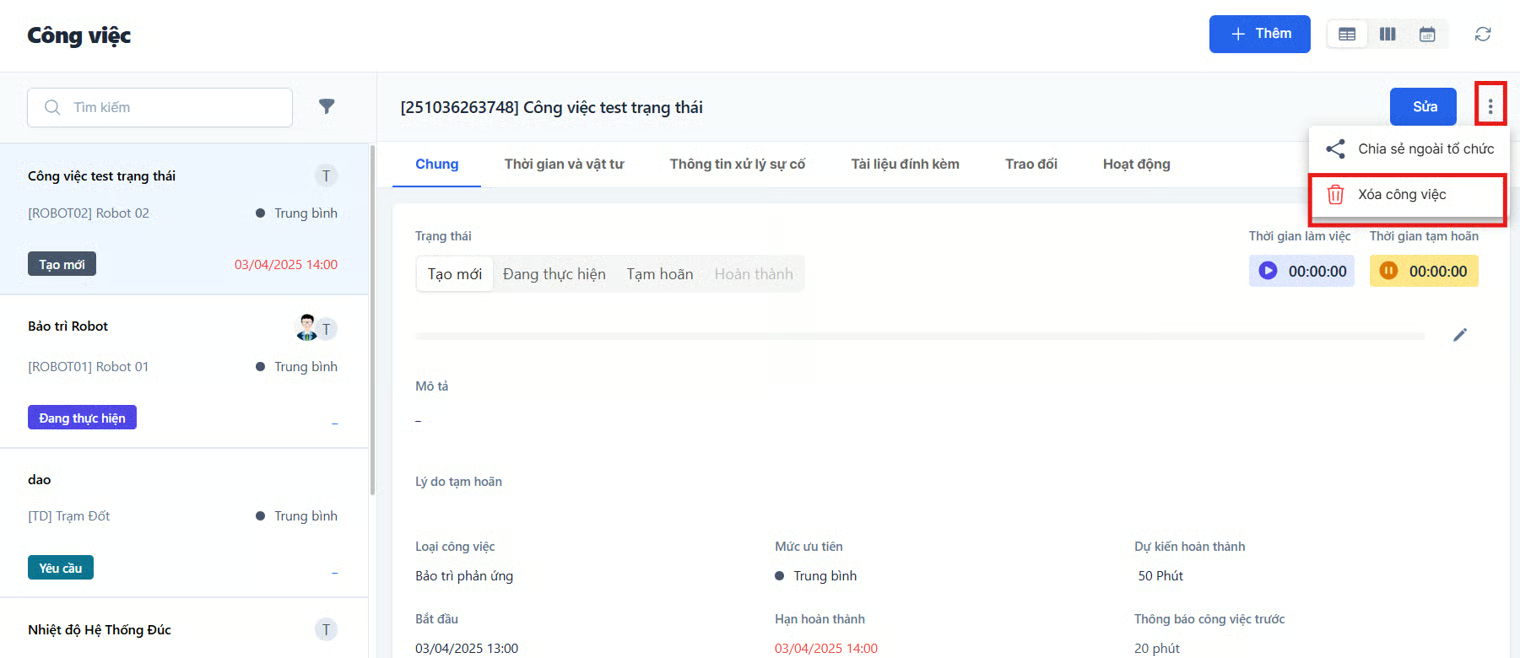
- Vào phân hệ QUẢN LÝ BẢO TRÌ -> Công việc, chọn 1 công việc muốn xoá
- Trong phần chi tiết, nhấn ":" và chọn Xoá công việc
- Trong thông báo xác nhận, chọn Xác nhận để hoàn thành xoá
6. Quy trình công việc
6.1 Thêm quy trình vào công việc
- Vào phân hệ QUẢN LÝ BẢO TRÌ -> Công việc, nhấn Thêm
- Khai báo các thông tin chi tiết khác
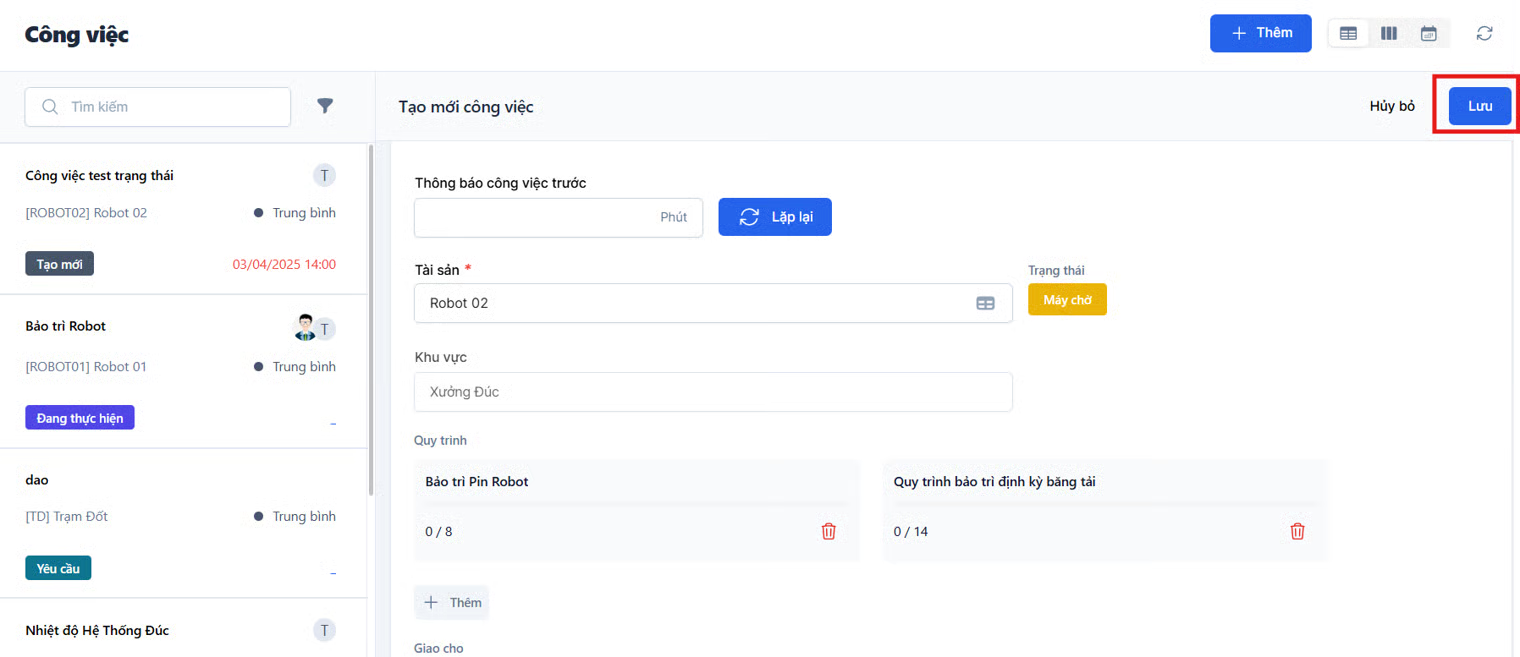
- Trong phần Quy trình, chọn Thêm
 4. Trong cửa sổ Quy trình, thực hiện:
- Tìm kiếm theo tên quy trình
- Tích chọn quy trình cần thêm
- Chọn vào tên quy trình để xem nội dung chi tiết quy trình
- Nhấn Chọn để thêm quy trình vào công việc
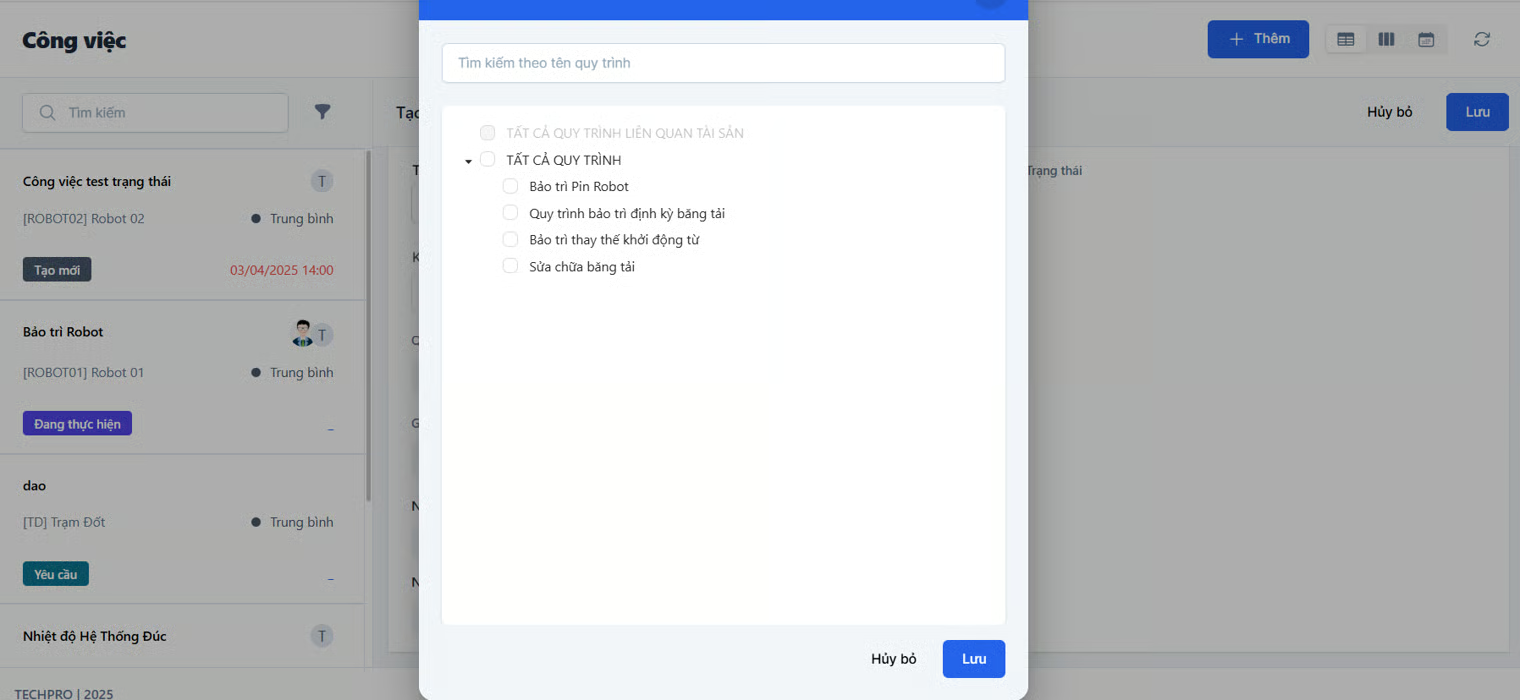 5. Nhấn Lưu để hoàn thành
6.2 Cập nhật kết quả cho quy trình công việc
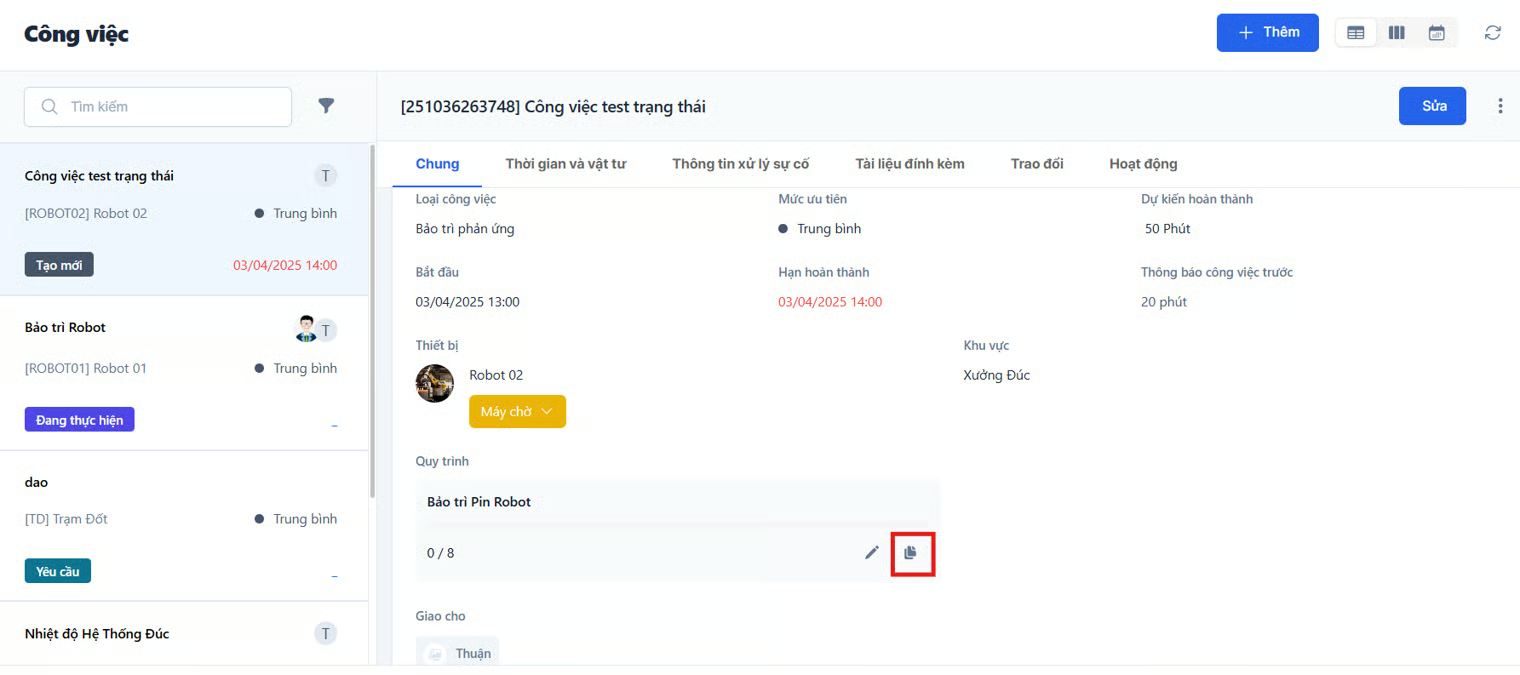
- Vào phân hệ QUẢN LÝ BẢO TRÌ -> Công việc, chọn 1 công việc cần thực hiện
- Chọn biểu tượng Thực hiện công việc
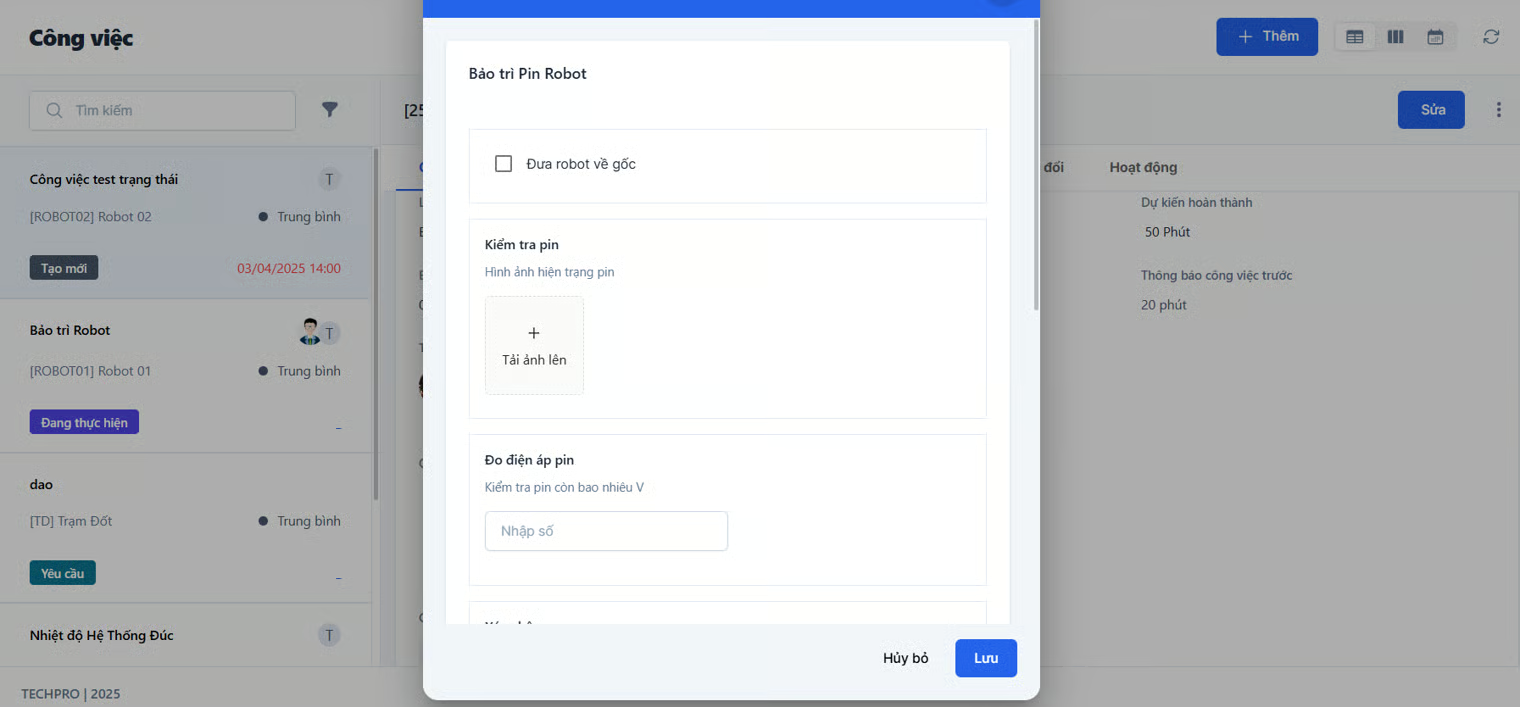
- Trong cửa sổ Quy trình, điền thông tin kết quả thực hiện công việc cho quy trình, nhấn **Lưu **để hoàn thành
6.3 Chỉnh sửa quy trình công việc
- Vào phân hệ QUẢN LÝ BẢO TRÌ -> Công việc, chọn 1 công việc cần thực hiện
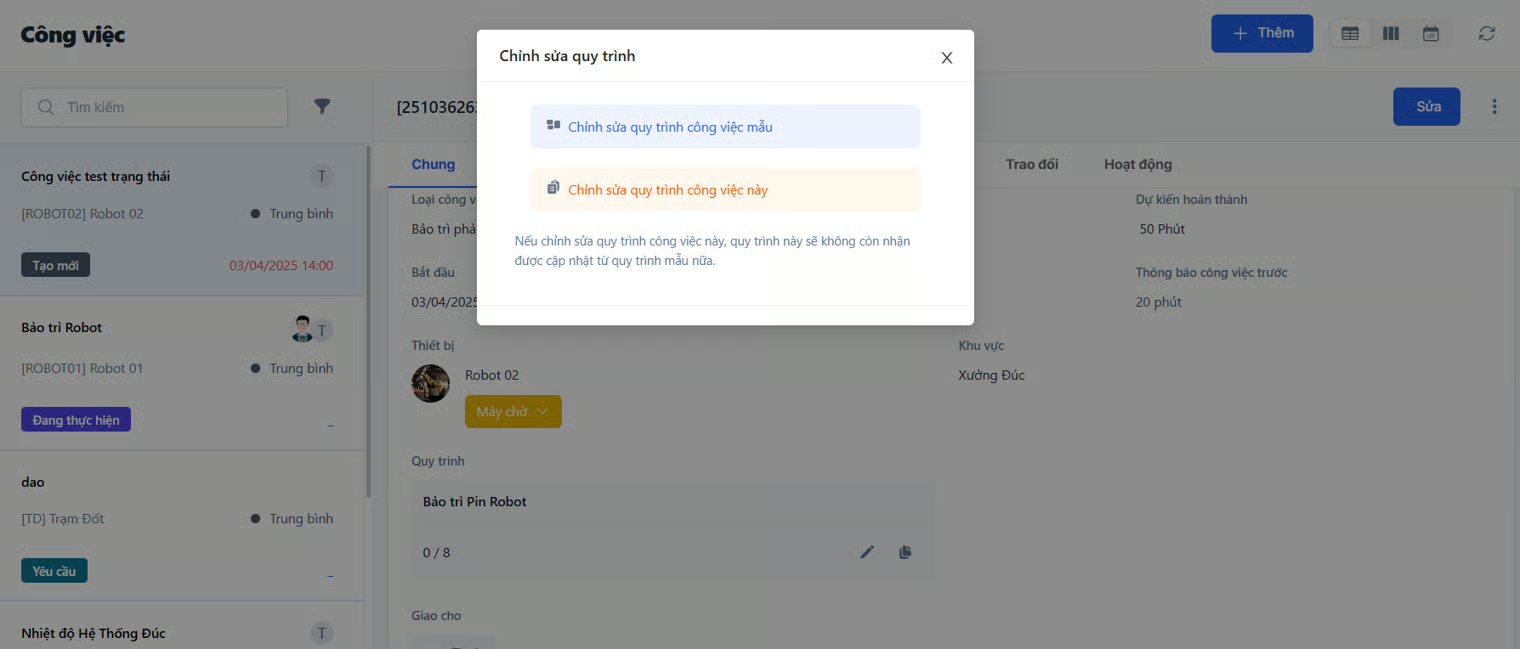
- Chọn biểu tượng Chỉnh sửa quy trình
 3. Trong cửa sổ Chỉnh sửa quy trình, chọn loại chỉnh sửa muốn thực hiện
 4. Tại phân hệ DỮ LIỆU GỐC -> Quy trình, cập nhật các bước của quy trình
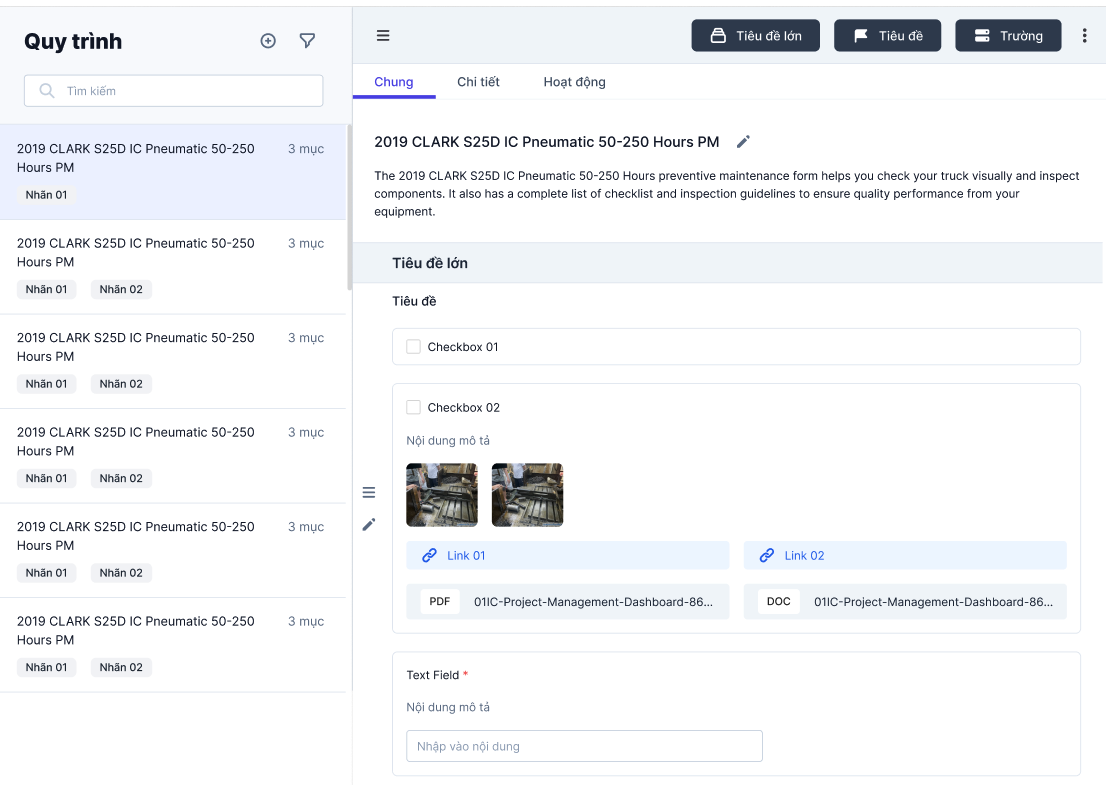 5. Trở lại phân hệ QUẢN LÝ BẢO TRÌ -> Công việc, chọn công việc muốn thực hiện và nhấn biểu tượng Đồng bộ để cập nhật lại các bước giống với quy trình đã chỉnh sửa.
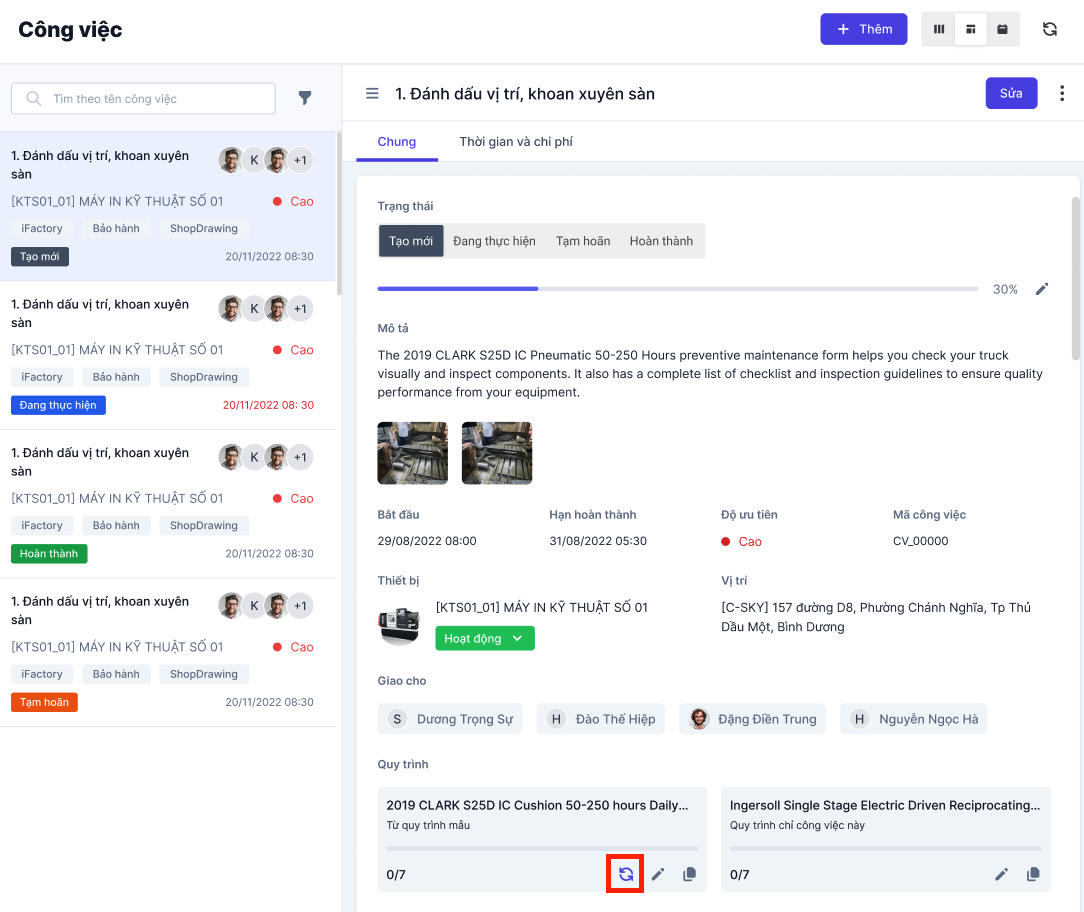
- Khi nhấn Đồng bộ với quy trình mẫu, tất cả kết quả đã thêm cho quy trình trước đó sẽ được làm mới.
- Khi chọn mục "Chỉnh sửa quy trình công việc này" thì quy trình sẽ không còn nhận được cập nhật từ quy trình mẫu.
- Để hoàn thành được công việc thì tất cả các bước (*Bắt buộc) trong quy trình phải được điền đầy đủ thông tin
7. Thời gian và vật tư
7.1 Vật tư thay thế
- Tại giao diện danh sách công việc, chọn 1 công việc muốn thực hiện
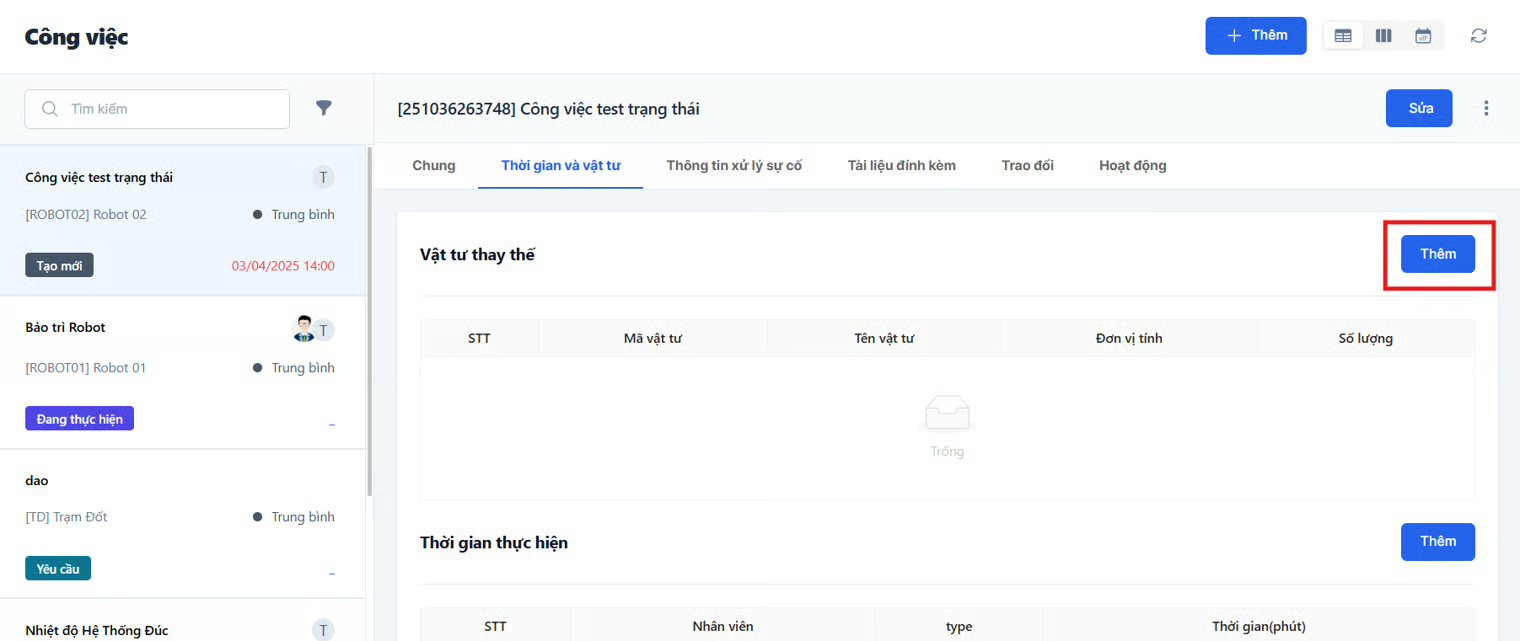
- Chọn phần **Thời gian và vật tư, **nhấn Thêm
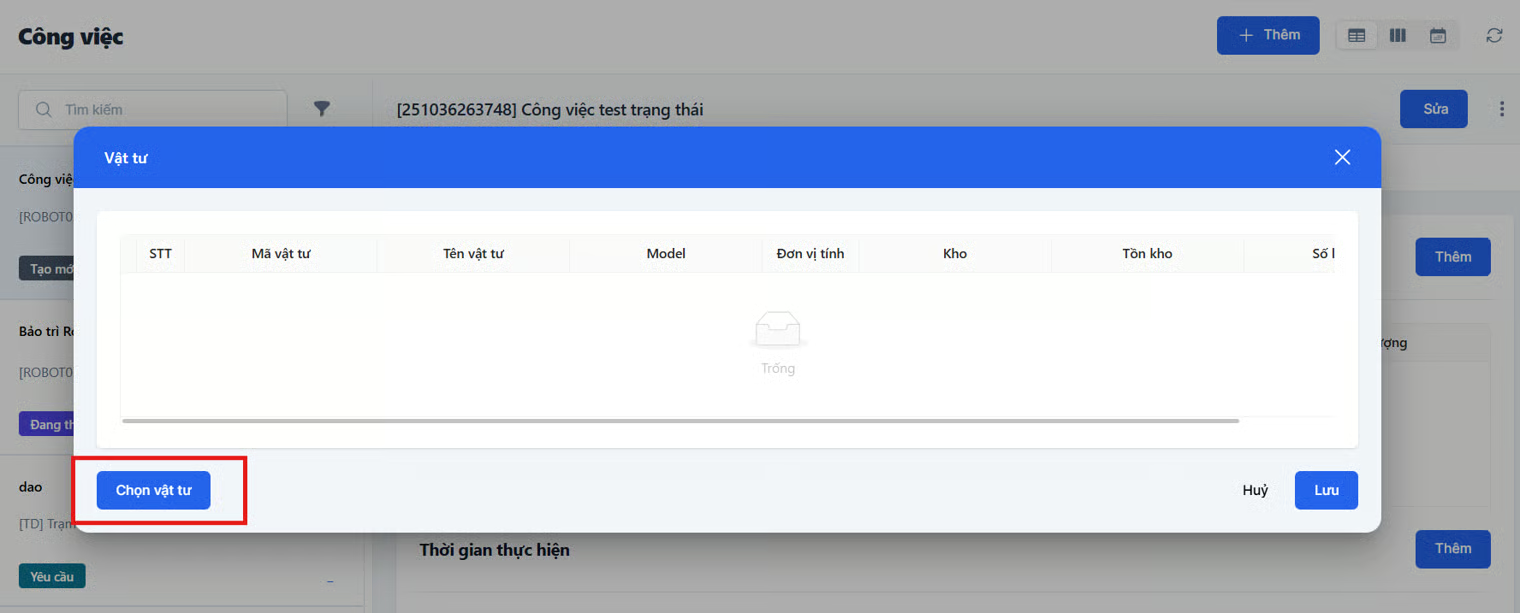
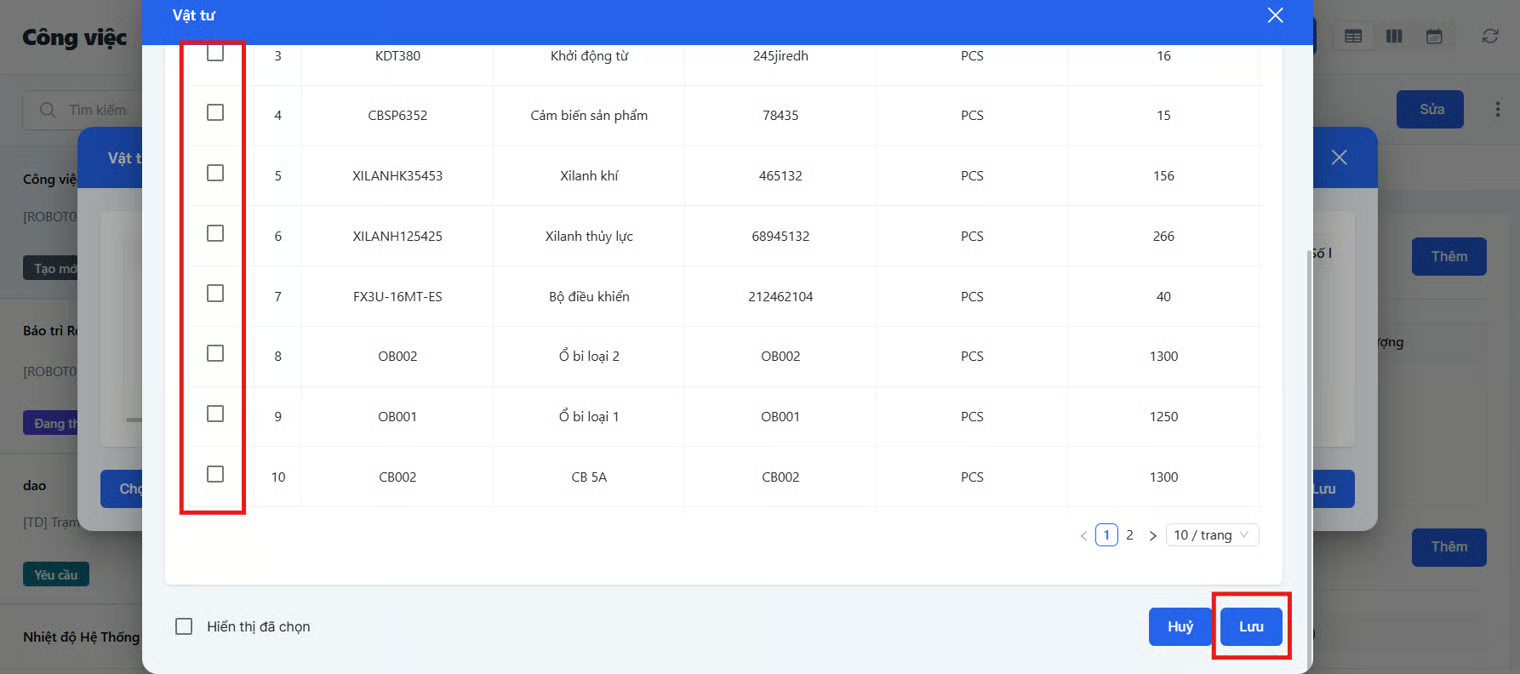
- Trong cửa sổ vật tư, nhấn Chọn vật tư
- Chọn vật tư, nhấn Lưu để thêm vào danh sách
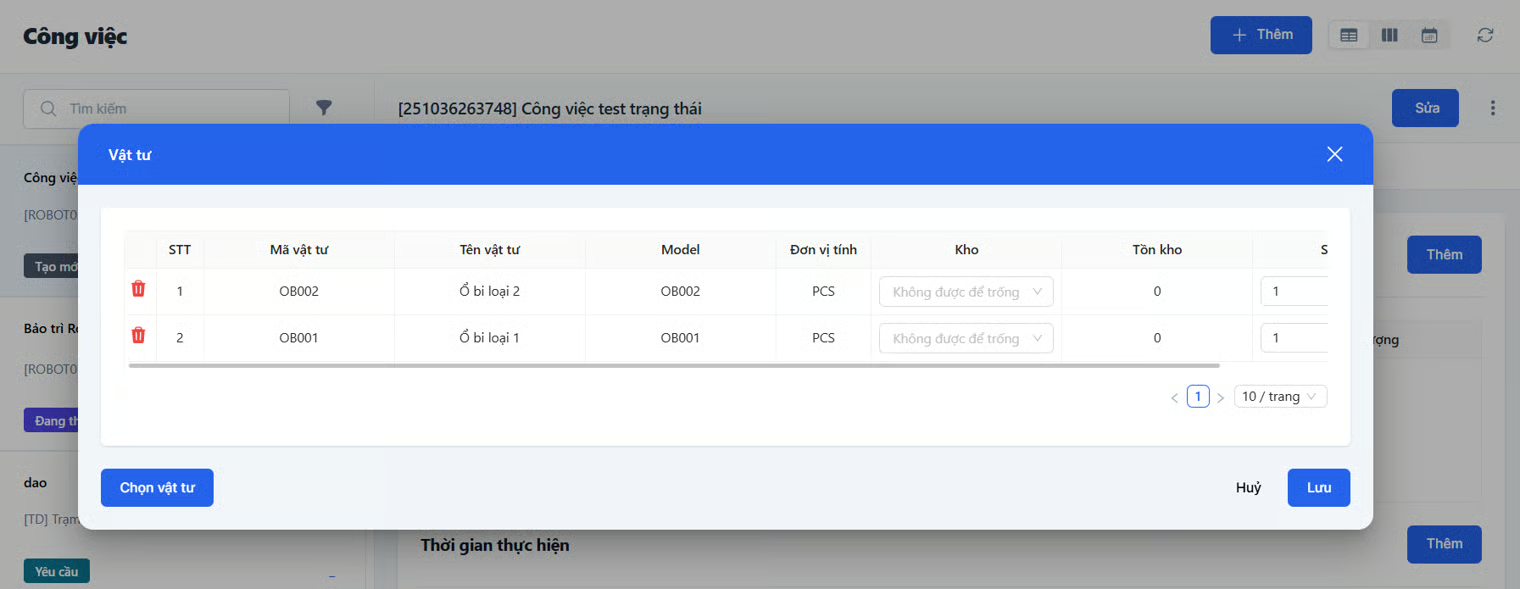
- Chọn kho sẽ lấy vật tư và điền số lượng cần lấy từ kho đó, có thể xóa vật tư khi nhấn biểu tượng xóa, Nhấn Lưu để lưu lại thông tin vật tư
7.2 Thời gian thực hiện
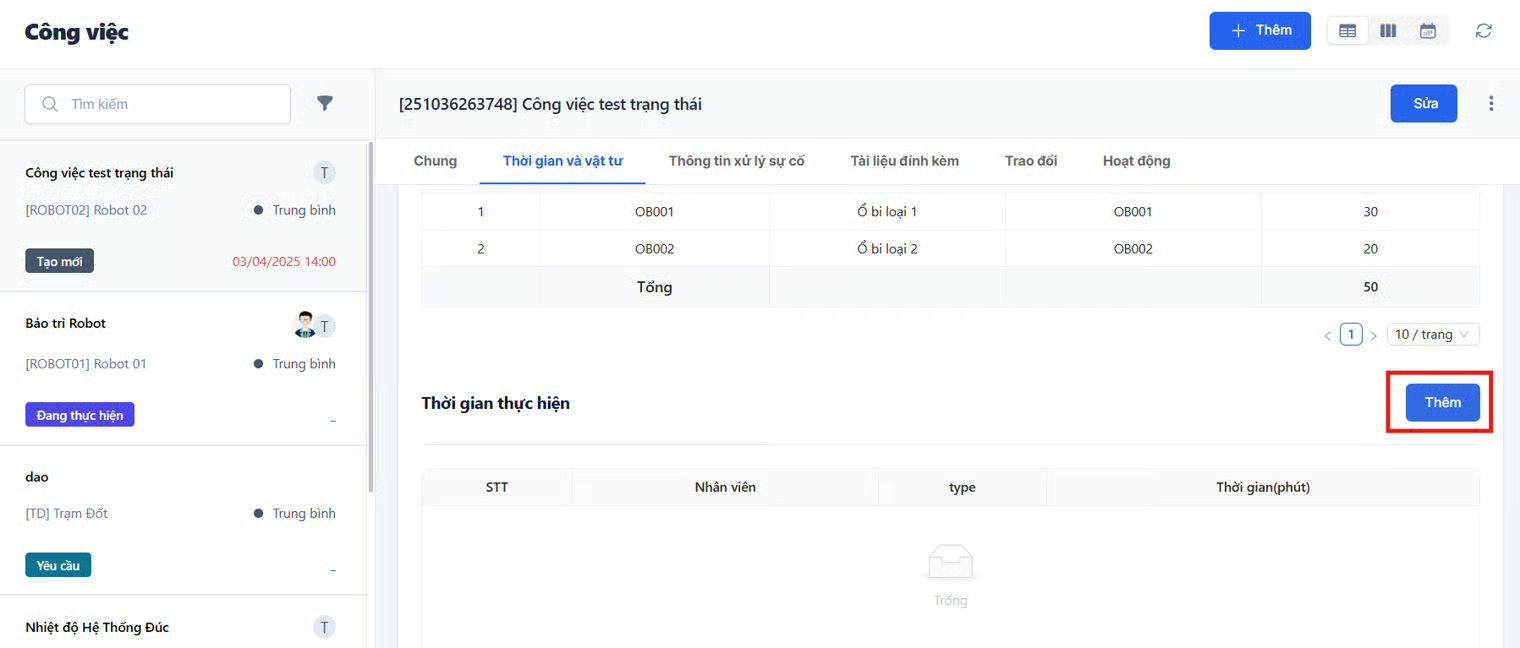
- Tại giao diện danh sách công việc, chọn 1 công việc muốn thực hiện
- Chọn phần **Thời gian và vật tư, **nhấn Thêm
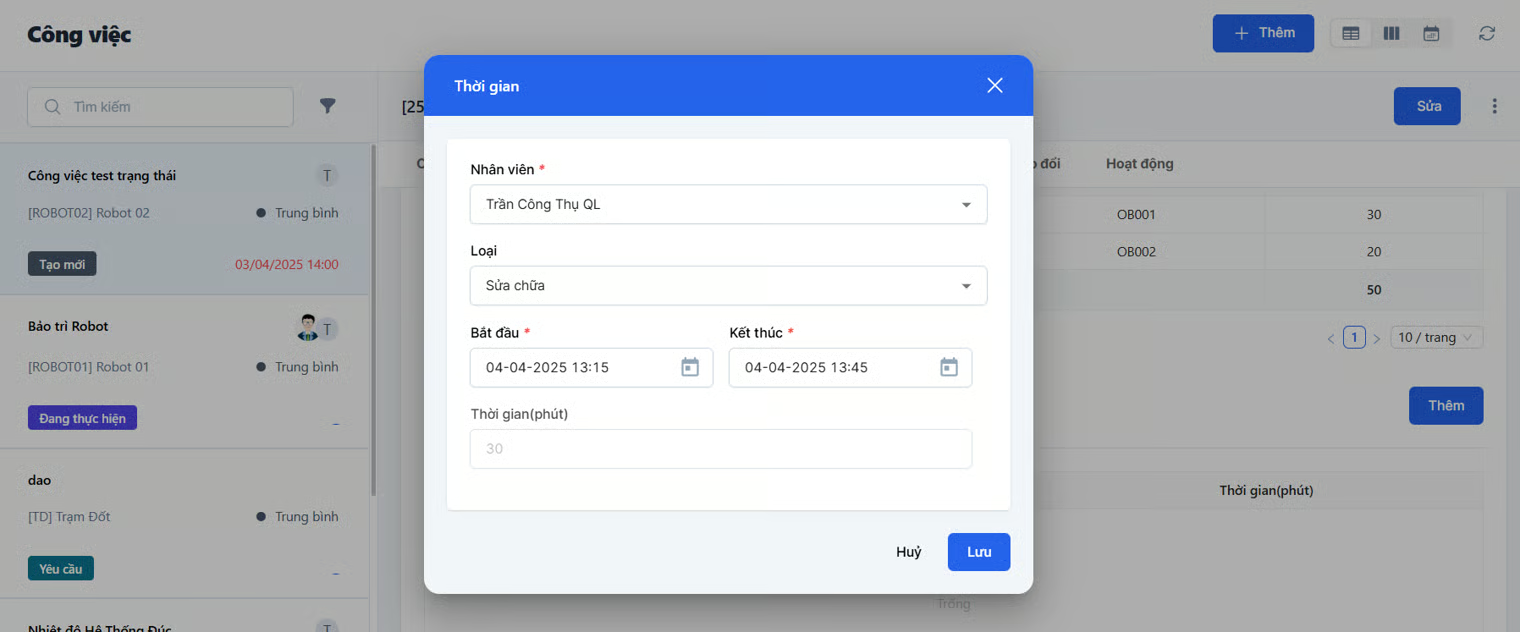
- Điền thông tin Thời gian của các nhân sự khác, nhấn **Lưu **để lưu lại thông tin thời gian
- Hệ thống cũng tự ghi nhận thời gian thực hiện công việc, khi nhấn bắt đầu công việc cho đến khi hoàn thành
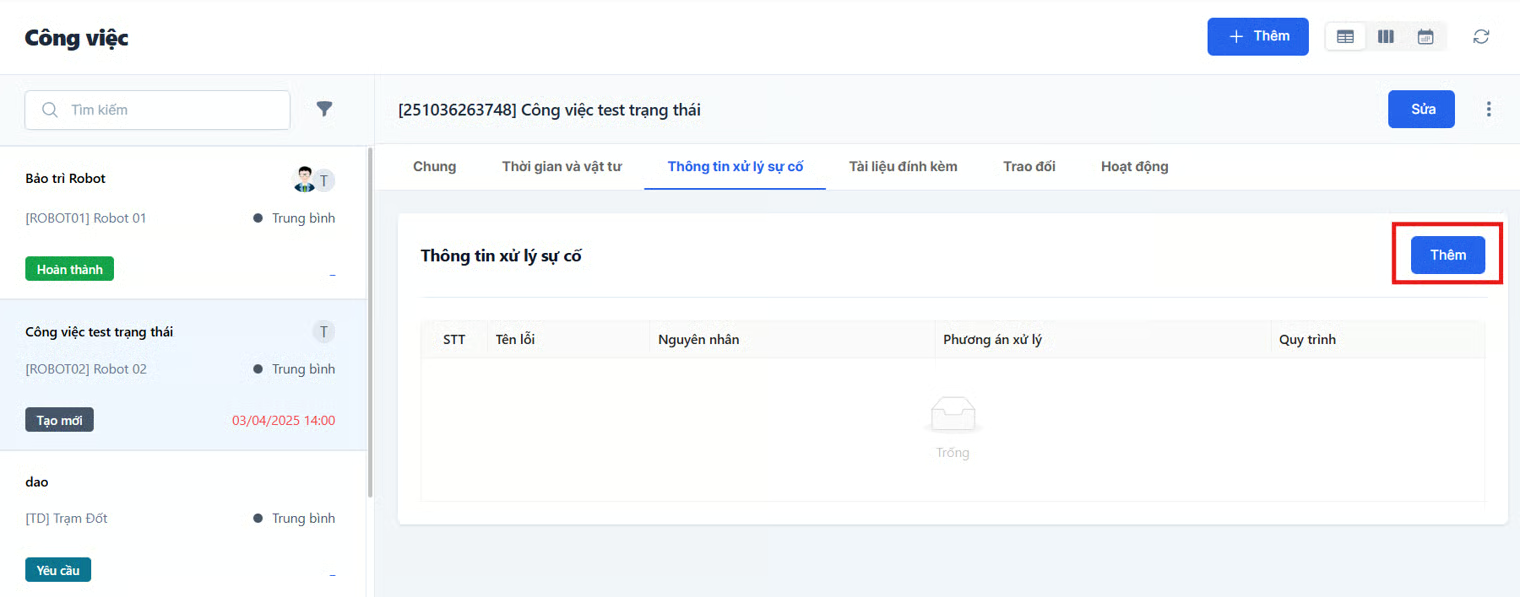
8. Thông tin xử lý sự cố
- Tại giao diện danh sách công việc, chọn 1 công việc muốn thực hiện
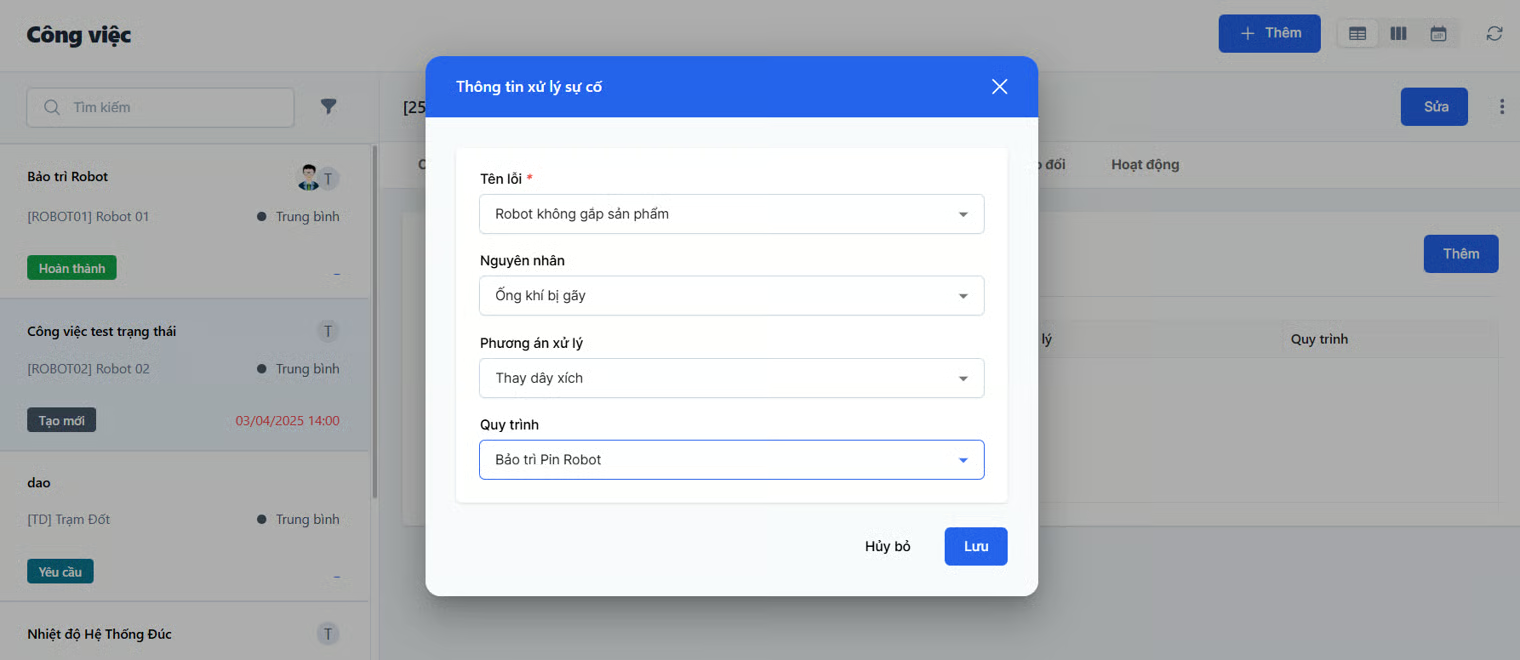
- Chọn phần **Thông tin xử lý sự cố, **nhấn Thêm
- Chọn thông tin xử lý sự cố và nhấn Lưu
- Để xóa hoặc sửa thông tin xử lý sự cố, nhấn vào Tên lỗi
- Thực hiện sửa hoặc xóa sự cố
9. Tài liệu đính kèm
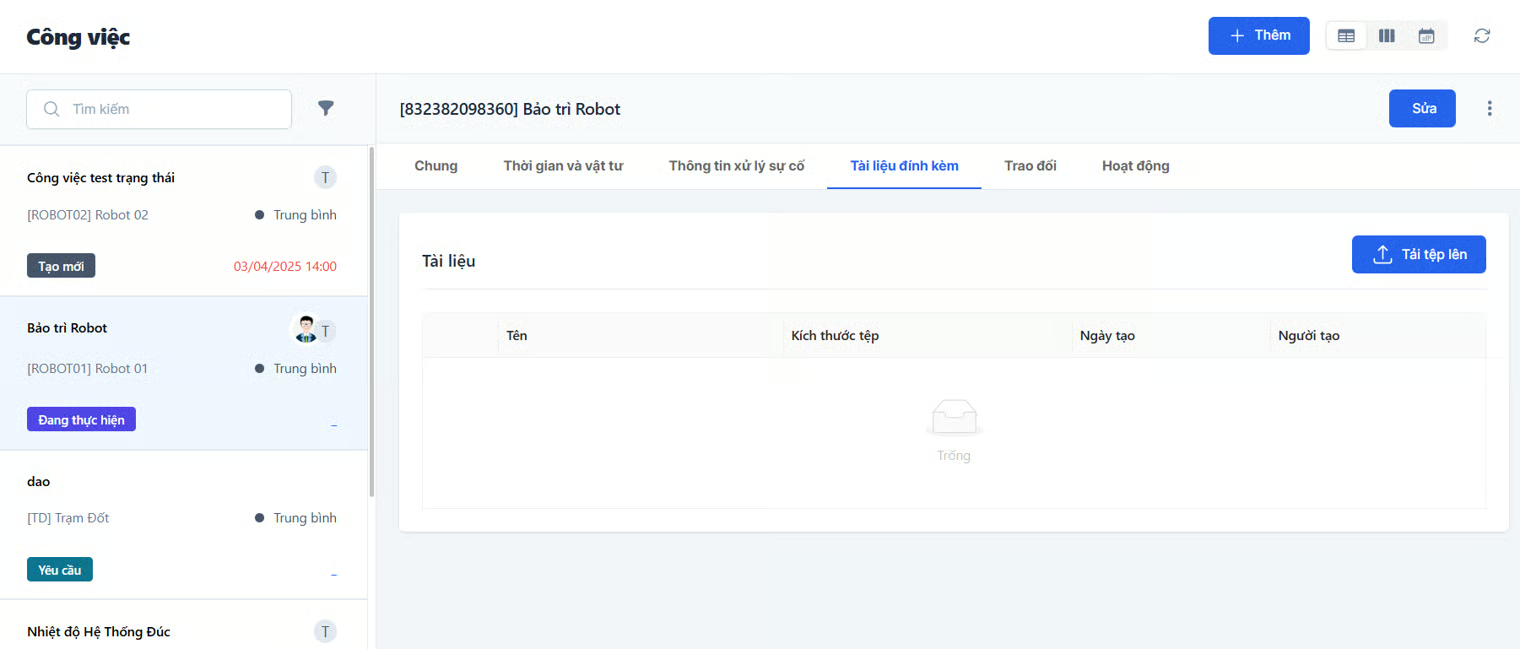
- Vào phân hệ QUẢN LÝ BẢO TRÌ-> Công việc, chọn 1 công việc muốn thực hiện
- Chọn phần **Tài liệu đính kèm, **nhấn tải tệp lên
- Trong cửa sổ Tài liệu đính kèm, nhấn chọn hoặc kéo thả file từ thiết bị vào vùng tải lên, Nhấn **Lưu **để hoàn thành
- Nhấn vào tên tài liệu để tải xuống tài liệu hoặc nhấn Xoá để xoá tài liệu đã thêm
10. Trao đổi
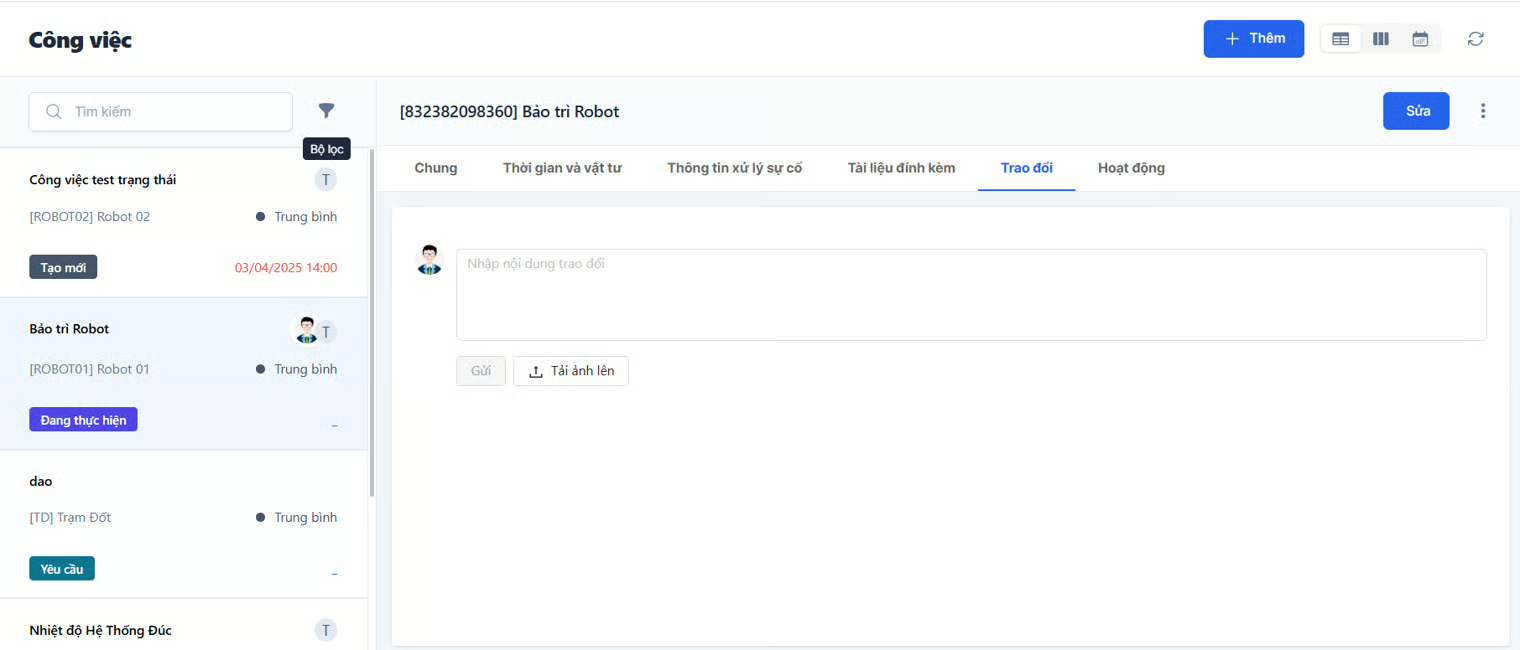
- Vào phân hệ QUẢN LÝ BẢO TRÌ -> Công việc, chọn 1 công việc muốn thực hiện
- Chọn mục **Trao đổi, **Nhập vào nội dung trao đổi
- Nhấn tải ảnh lên để đính kèm ảnh vào tin nhắn
- Nhấn **Gửi **để thêm nội dung trao đổi
- Để nhắc đến ai đó, người dùng nhập ký tự '@' phần mềm sẽ hiển thị danh sách người dùng hoặc nhóm được chỉ định trong công việc
11. Hoạt động
- Vào phân hệ QUẢN LÝ BẢO TRÌ -> Công việc, chọn 1 công việc muốn xem
- Chọn mục Hoạt động
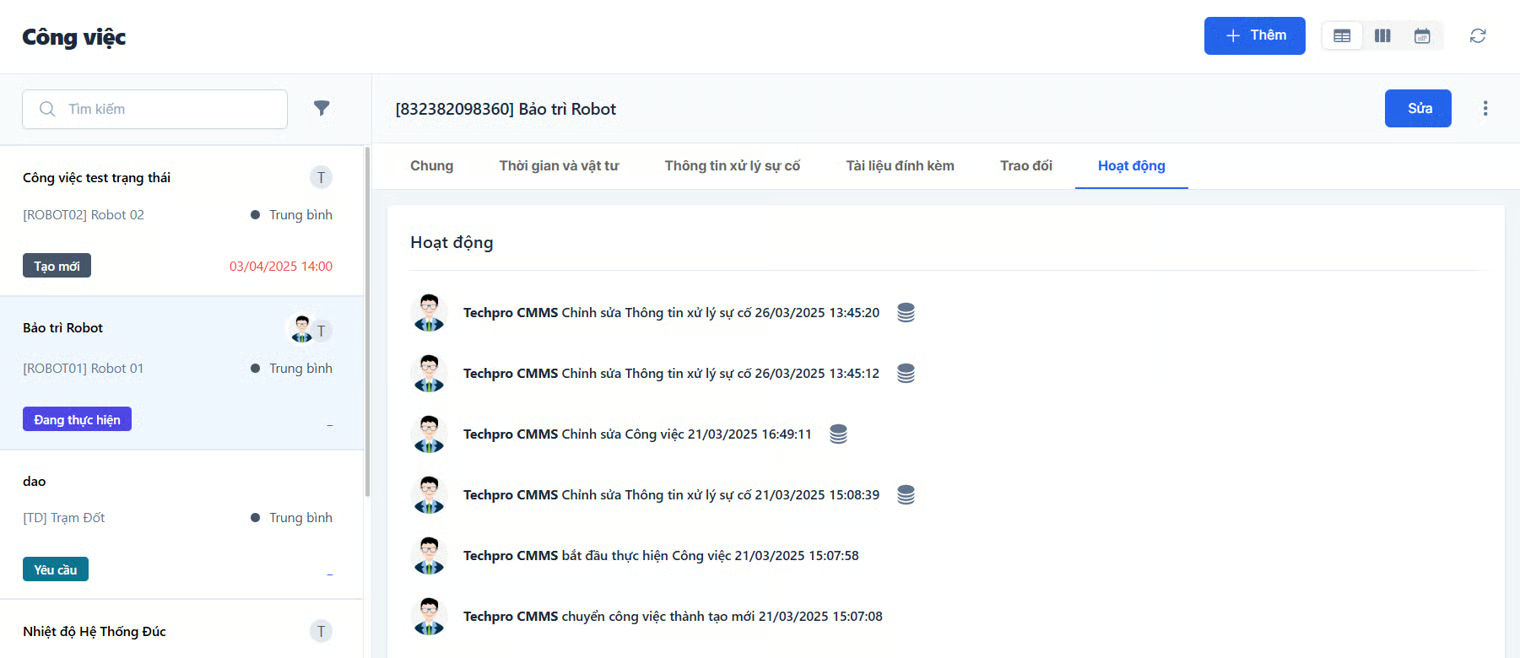
- Tạo mới yêu cầu công việc
- Phê duyệt yêu cầu
- Từ chối yêu cầu
- Tạo mới công việc
- Thay đổi trạng thái công việc
- Cập nhật thông tin công việc
- Cập nhật vật tư thay thế
- Cập nhật thời gian thực hiện
- Cập nhật chi phí khác
- Cập nhật tài liệu đính kèm
- Thêm nội dung trao đổi
- Cập nhật kết quả cho quy trình công việc
- Xóa công việc
12. Kích hoạt công việc
Người dùng có thể thêm các điều kiện kích hoạt công việc để phần mềm tự động tạo công việc khi trình kích hoạt đạt điều kiện trong phân hệ **Đồng hồ đo **dựa vào chỉ số đọc đồng hồ đo
Chỉ số đọc thu thập dữ liệu
Là chỉ số được đọc từ một thiết bị đo thông số của một tài sản, ví dụ như nhiệt độ, khoảng cách hoặc giờ/chu kỳ làm việc. Người dùng có thể nhập chỉ số đọc đồng hồ theo cách thủ công hoặc thu thập tự động thông qua các thiết bị Internet of Things (IoT).