
Quy trình
Quy trình là biểu mẫu chứa danh sách các bước mà nhân viên cần hoàn thành. TECHPRO CMMS giúp dễ dàng tạo quy trình và đính kèm vào công việc. Quy trình có thể bao gồm video, hướng dẫn, checklist công việc, v.v. để giúp các kỹ thuật viên thực hiện và hoàn thành nhiệm vụ một cách hiệu quả.
Xem quy trình
- Vào phần hệ QUẢN LÝ CÔNG VIỆC -> Quy trình
- Chọn quy trình trong danh sách để xem chi tiết
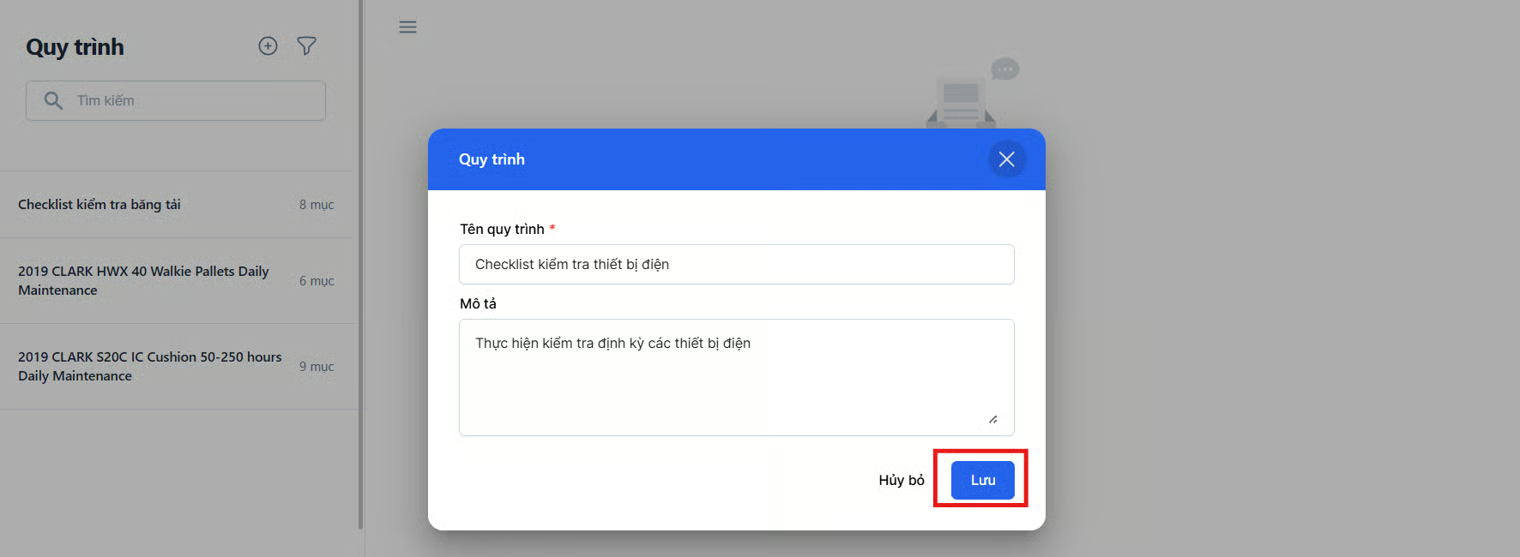
- Cột danh sách (1) hiển thị danh sách các quy trình trong tổ chức.
- Chọn quy trình từ danh sách để hiển thị cột chi tiết (2). Cột chi tiết hiển thị thông tin chi tiết các bước quy trình.
Tìm kiếm Quy trình
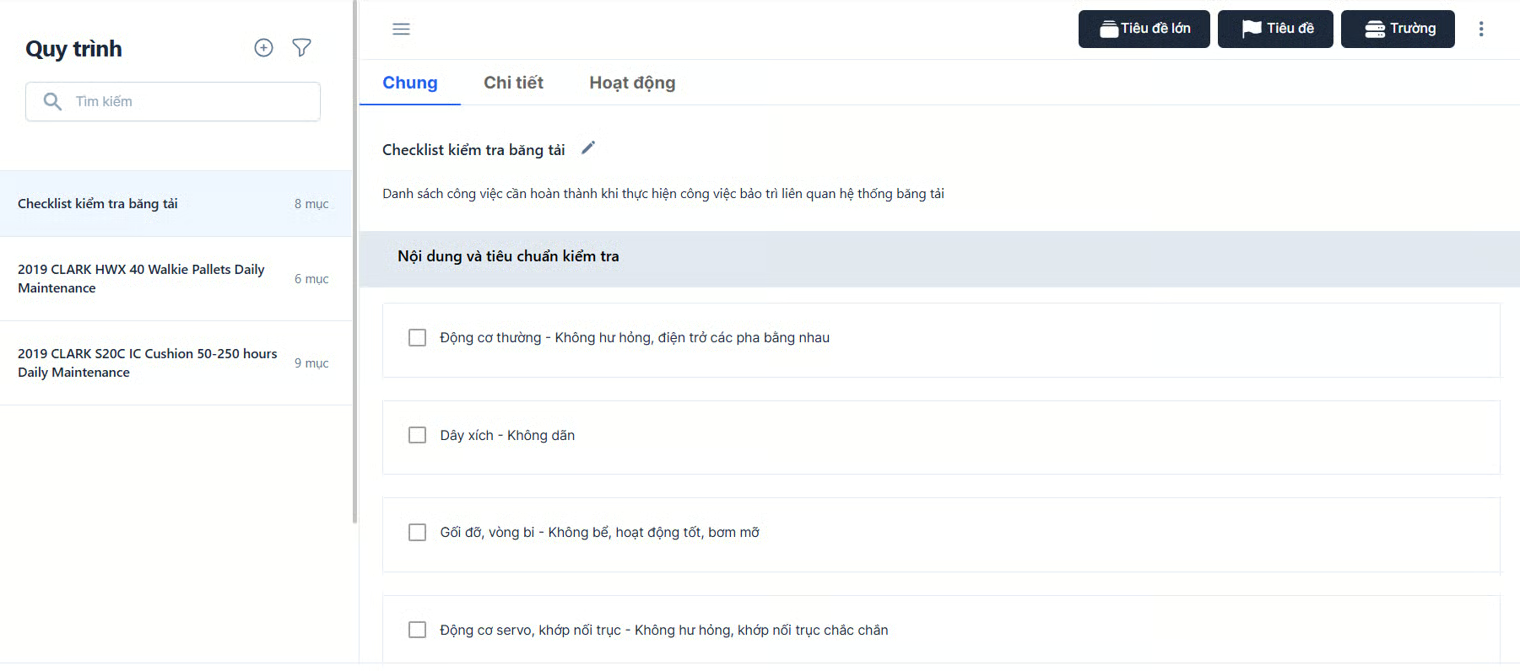
Sử dụng bộ lọc để tìm kiếm quy trình và hiển thị trong danh sách. Có thể kết hợp nhiều điều kiện lọc khác nhau để tìm kiếm quy trình
- Nhập từ khoá vào trường Tìm kiếm theo tên quy trình để tìm kiếm quy trình theo tên.
- Nhấn biểu tượng Lọc thêm để mở cửa sổ Lọc thêm, thêm các tuỳ chọn lọc, sau đó nhấn **Xem kết quả **để xem kết quả.
- Nhấn Làm mới để đặt các tuỳ chọn tìm kiếm về giá trị mặc định.
Tạo mới quy trình
- Vào phần hệ QUẢN LÝ CÔNG VIỆC -> Quy trình
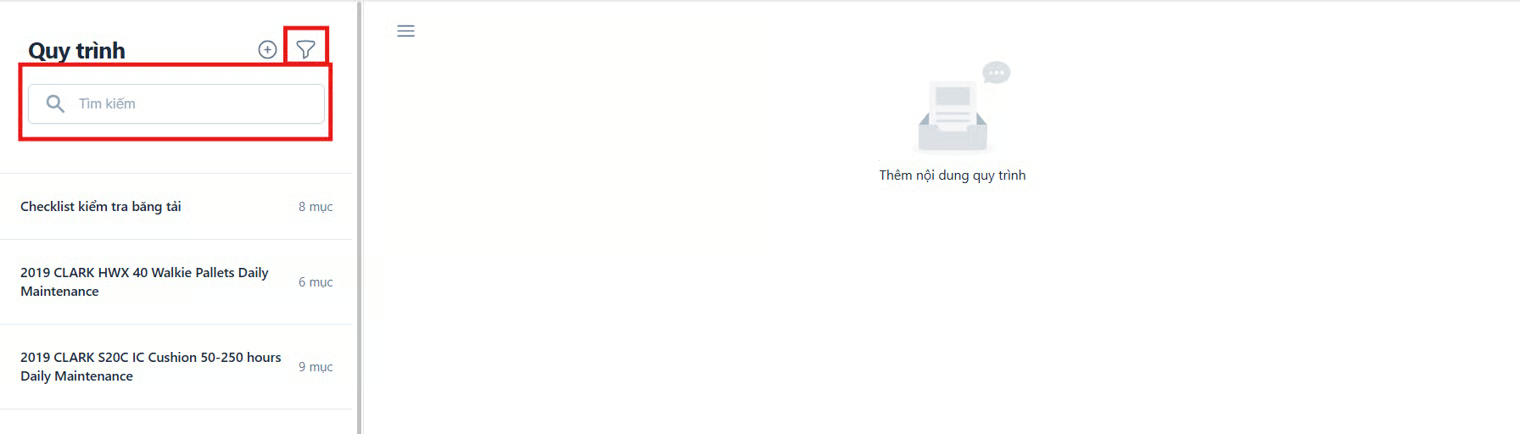
- Trong phần danh sách, nhấn biểu tượng Thêm
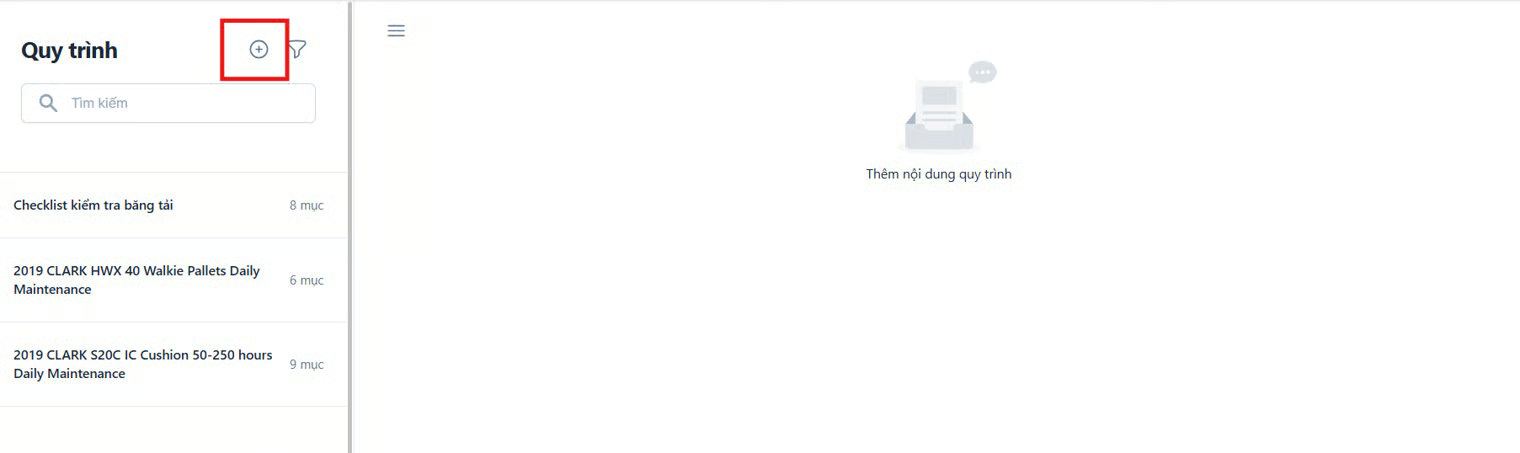
- Nhập tên và mô tả cho quy trình
- Nhấn Lưu để hoàn thành
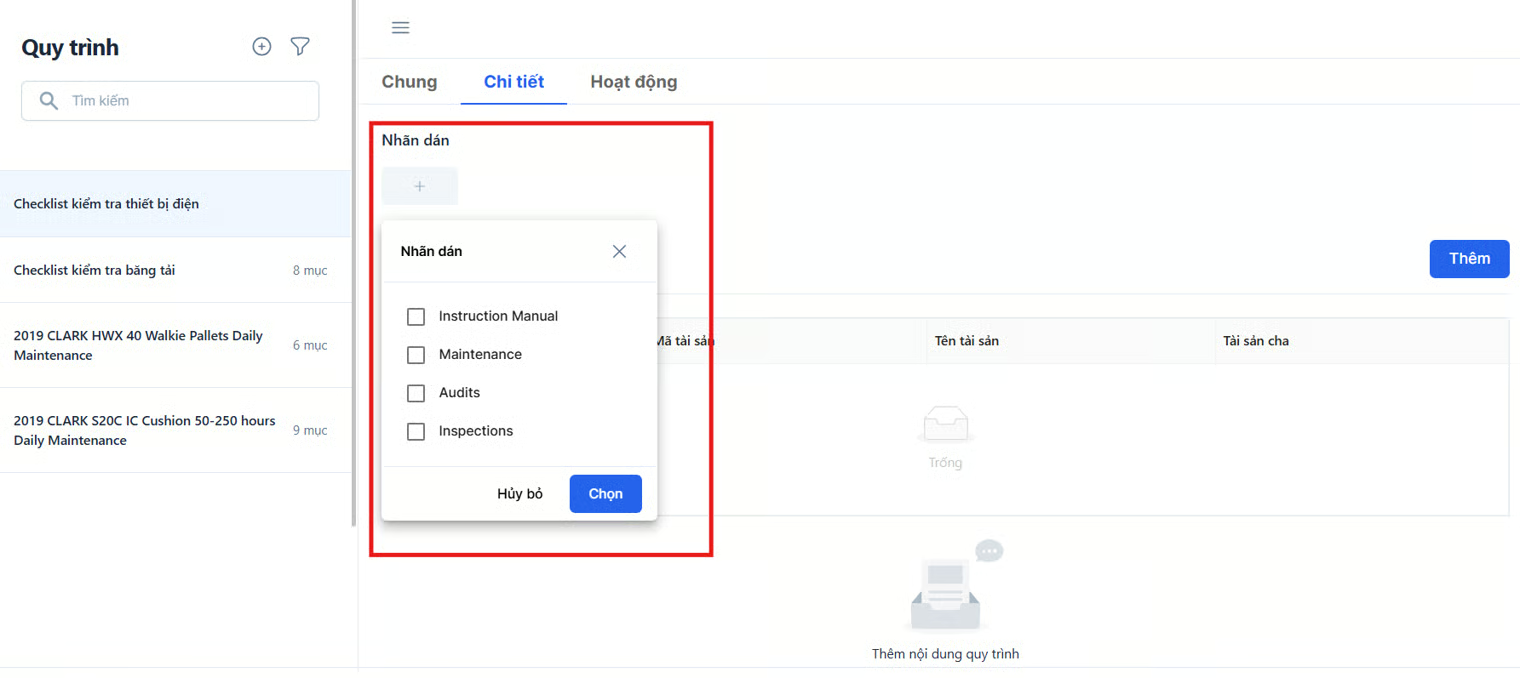
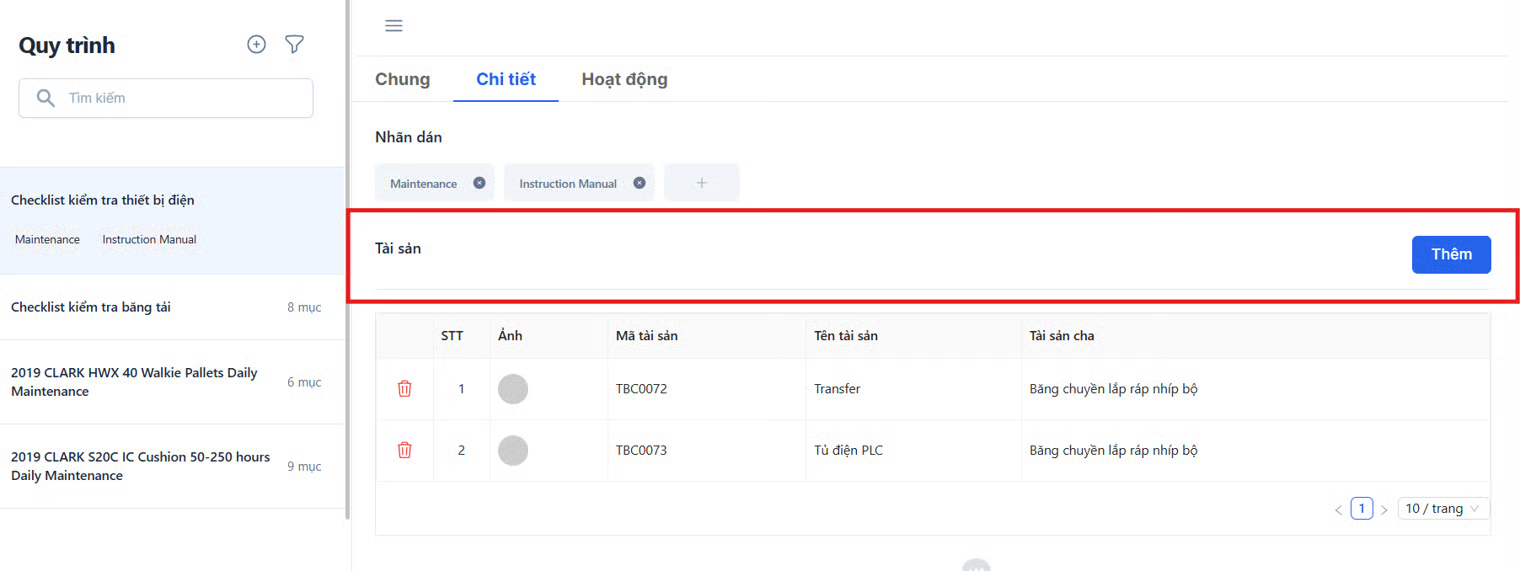
- Thêm các thông tin tuỳ chọn như nhãn dán, tài sản áp dụng quy trình trong phần Chi tiết
Chỉnh sửa quy trình
- Tại giao diện danh sách quy trình, chọn một quy trình để chỉnh sửa
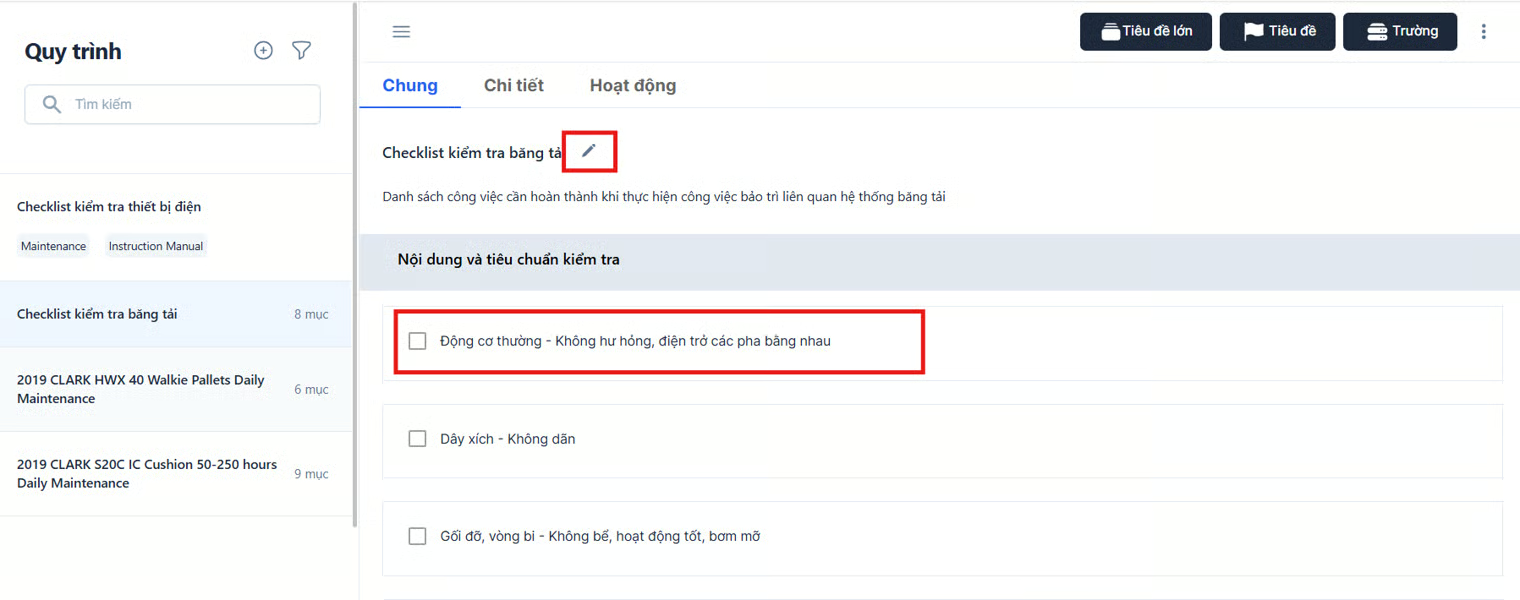
- Tại chi tiết quy trình nhấn biểu tượng chỉnh sửa để chỉnh sửa Tên và mô tả quy trình**.**
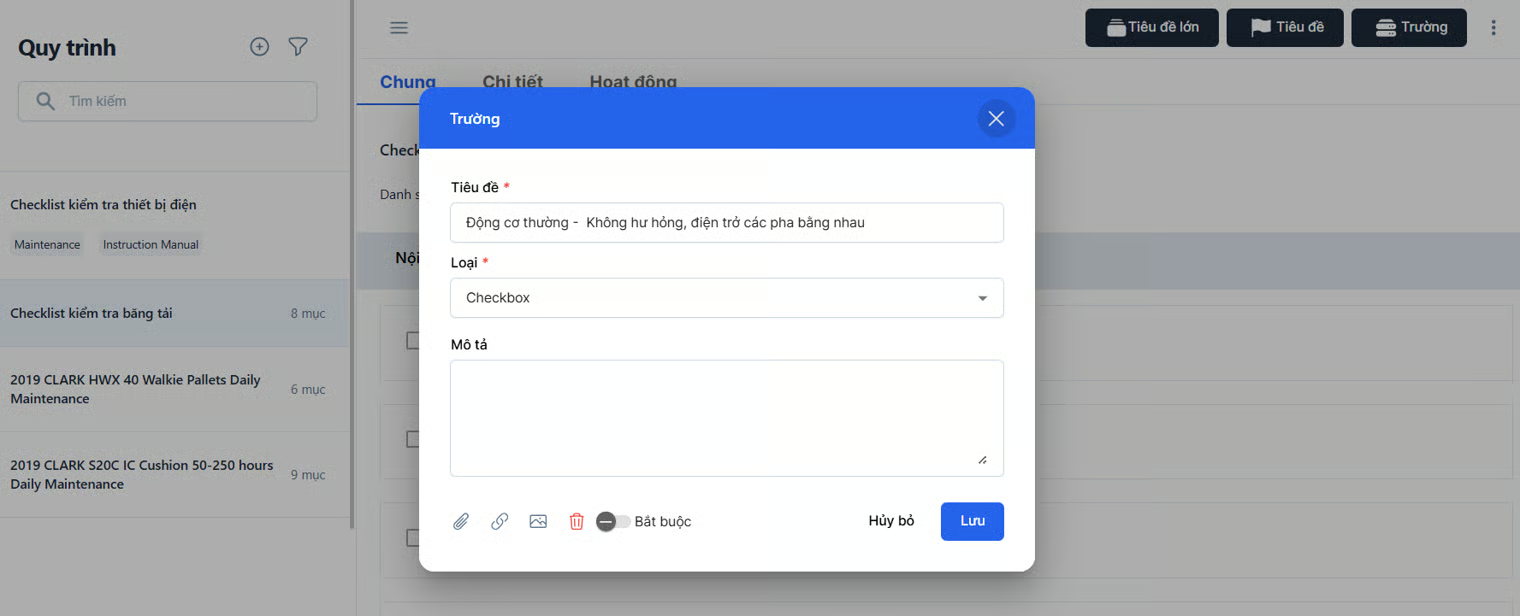
- Nhấn đôi vào 1 bước để mở cửa sổ chỉnh sửa nội dung
- Chỉnh sửa lại thông tin cần thay đổi.
- Nhấn Lưu để hoàn thành
Thêm nội dung cho quy trình
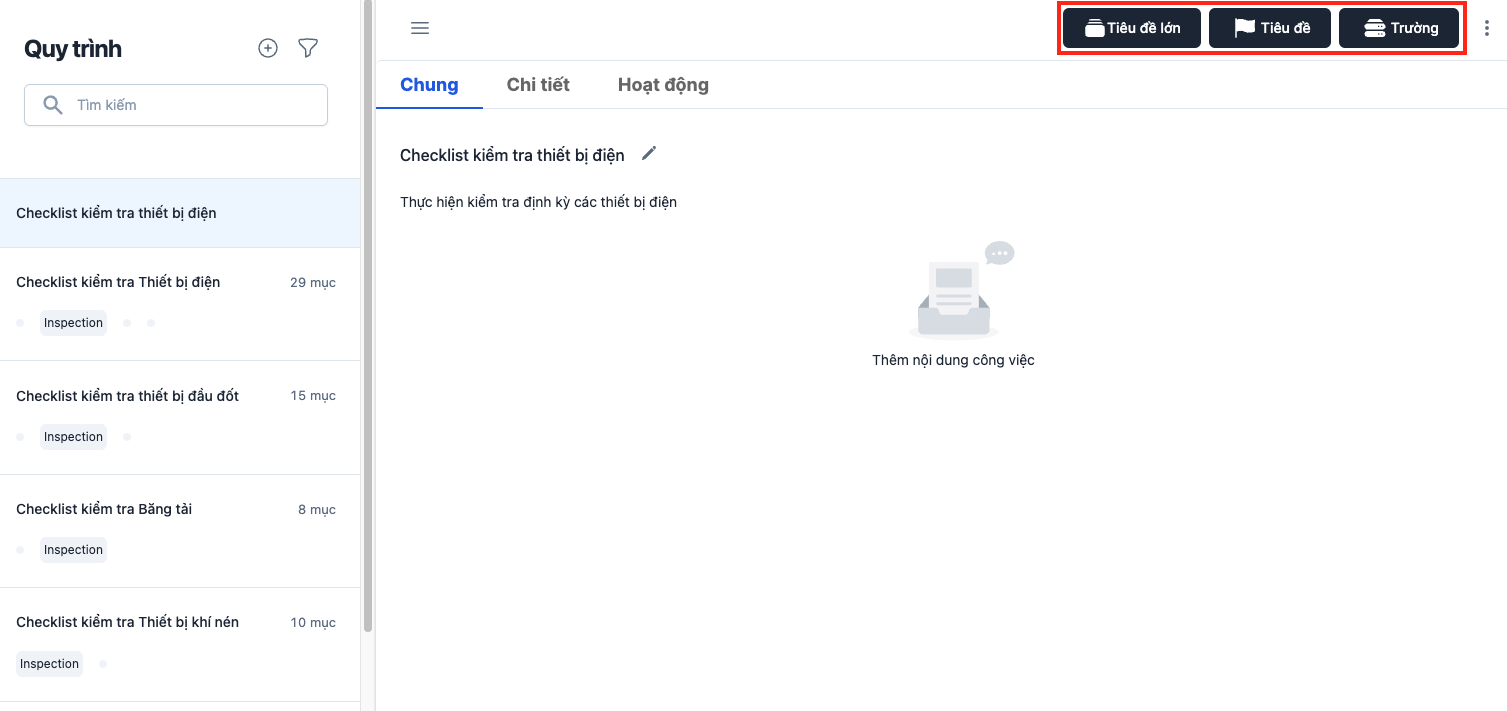
Có 3 loại nội dung trong quy trình:
- Tiêu đề lớn
- Tiêu đề
- Trường
Để thêm nội dung người dùng thực hiện:
- Trong phần chi tiết quy trình, chọn loại nội dung cần thêm
- Nhập thông tin tương ứng với từng loại nội dung
- Nhấn Lưu để hoàn thành
- Người dùng có thể kéo thả biểu tượng sắp xếp để thay đổi thứ tự các bước nội dung
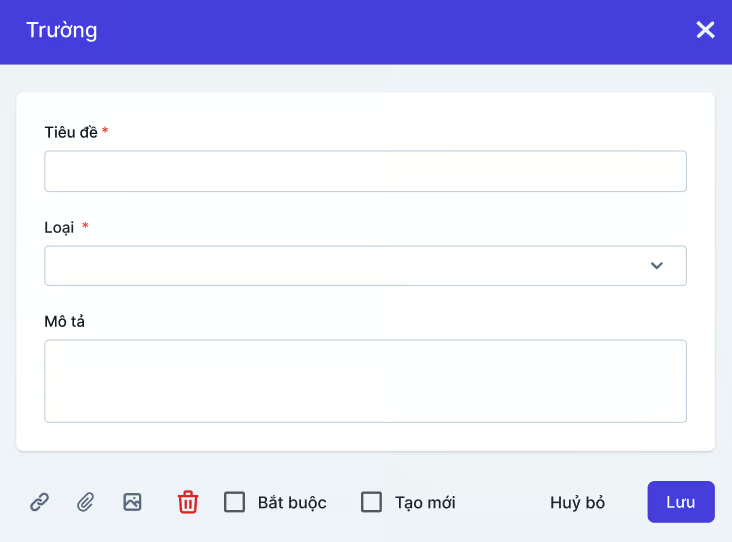
Danh sách loại trường
| Trường | Mô tả |
|---|---|
| Checkbox | Cho phép chọn vào những ô nội dung |
| Text Field | Cho phép nhập giá trị văn bản |
| Number Field | Cho phép nhập giá trị số |
| Amount | Cho phép nhập giá trị tiền tệ theo tổ chức |
| Checklist | Có thể thêm nhiều tuỳ chọn và được chọn nhiều mục |
| Multiple Choice | Có thể thêm nhiều tuỳ chọn nhưng chỉ được chọn 1 mục |
| Inspection Check | Cho biết trạng thái - Đạt - Theo dõi - Không đạt |
| Yes, No, N/A | Cho biết trạng thái - Có - Không - Không xác định |
| Picture/File Field | Cho phép thêm ảnh hoặc file |
| Date | Cho phép nhập giá trị ngày |
Xóa quy trình
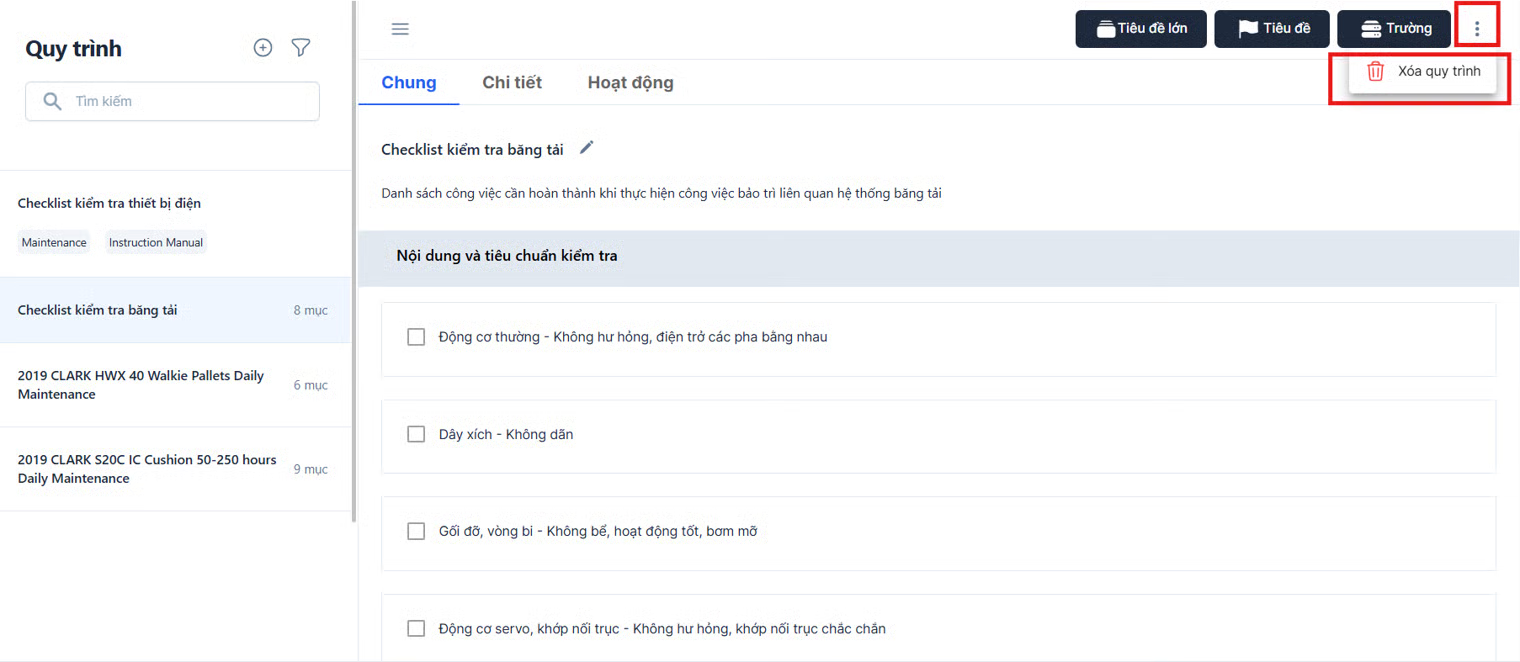
- Vào phân hệ Dữ liệu gốc -> Quy trình, chọn 1 quy trình muốn xoá
- Trong phần chi tiết, nhấn biểu tượng chức năng và chọn Xoá quy trình
- Trong thông báo xác nhận, chọn Xác nhận để hoàn thành xoá. Quy trình không thể tái sử dụng, người dùng cân nhắc trước khi xóa
Xem lịch sử hoạt động
- Tại giao diện danh sách quy trình, chọn 1 quy trình muốn xem
- Chọn mục Hoạt động
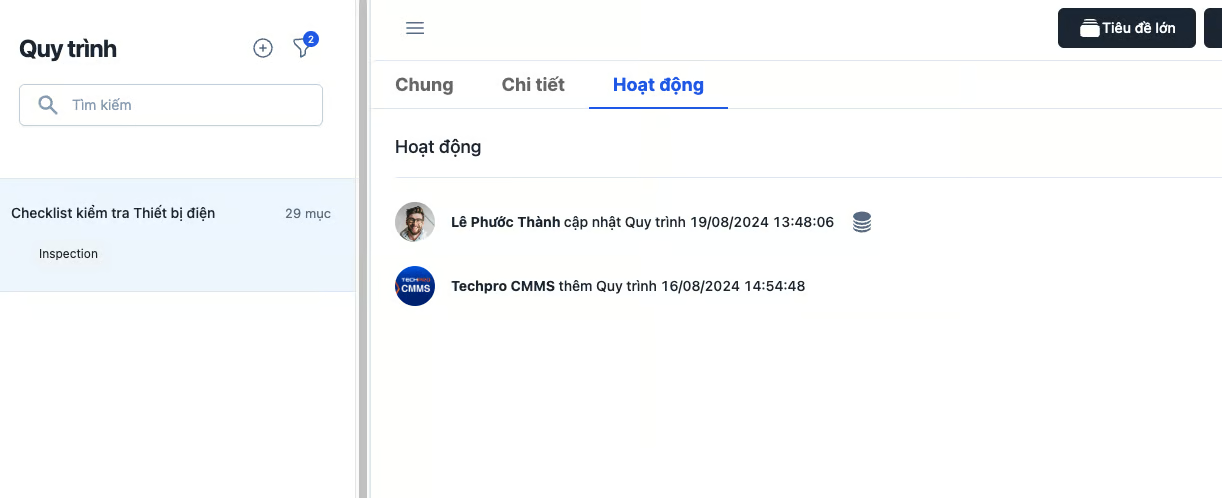
- Tạo mới quy trình
- Cập nhật quy trình
- Xoá quy trình